Une horloge qui occupe toute la carte : l'heure en caractères de titre, la date en toutes lettres, un mot selon le moment de la journée, et une barre qui se remplit au fil de la minute. Elle affiche l'heure de votre appareil, sans réglage de fuseau.
Aperçu
Hauteur conseillée dans Notion : environ 360 px. Vous pourrez l'ajuster en tirant sur le cadre.
Réglages
Votre lien d'intégration
Dans Notion : tapez /intégrer, collez ce lien, validez.
Tous vos réglages sont dans le lien. Rien à installer.
Le template qui va avec
Un widget donne un repère. Ce qu'il ne donne pas, c'est de quoi remplir la journée dans le bon ordre.
L'heure lisible de loin, sur un second écran comme sur un mur
La minute qui avance en barre, plutôt que des secondes qui clignotent
L'heure de votre appareil, donc la bonne pour chacun
Comment ajouter l'horloge Toybox dans Notion
Réglez le widget ci-dessus, puis cliquez sur Copier le lien.
Dans votre page Notion, tapez /intégrer et choisissez « Intégrer ».
Collez le lien, puis cliquez sur Intégrer le lien.
Tirez sur le bord inférieur du cadre pour lui donner environ 360 px de haut.
À quoi ça sert, concrètement
Une horloge ne sert que sur une page qu'on laisse ouverte : un tableau de bord sur un second écran, l'accueil d'un espace d'équipe, l'onglet qu'on ne ferme jamais. Celle-ci est dessinée pour être lue de loin, ce qui change son usage : elle tient la moitié d'un écran secondaire sans qu'on ait à plisser les yeux. La barre de la minute donne au passage quelque chose que les horloges numériques ne donnent pas, la sensation du temps qui avance.
Un écran secondaire allumé toute la journée
Beaucoup de gens gardent une page Notion ouverte sur un second écran, souvent à un mètre du regard. À cette distance, une heure de seize pixels ne se lit pas. Celle-ci se lit d'un coup d'œil, et la barre de la minute se comprend sans même la lire.
Une page consultée depuis plusieurs pays
Le widget affiche l'heure de l'appareil qui ouvre la page. Chacun voit donc son heure locale plutôt qu'une heure de référence qui ne serait juste que pour une personne. Pour afficher un fuseau fixe, ce widget n'est pas le bon outil.
Un accueil d’espace qui a du caractère
Une page d'accueil Notion est souvent un mur de liens. Un bloc jaune avec l'heure en gros change ce que la page donne envie de faire : l'ouvrir. C'est peu de chose, et c'est exactement ce que cette collection cherche.
Comparer avant de choisir
Horloge Toybox ou horloge à volets ?
Les deux affichent l'heure de votre appareil et ne demandent aucun compte. L'horloge à volets s'efface : elle suit le thème clair ou sombre, sa couleur d'accent se règle, et elle se fond dans une page. L'horloge Toybox fait l'inverse : carte colorée, chiffres énormes, elle est faite pour qu'on la remarque. Choisissez la première pour un tableau de bord sobre, la seconde pour une page qu'on veut vivante.
Questions fréquentes
Comment ajouter cette horloge dans Notion ?+
Choisissez la couleur ci-dessus, cliquez sur « Copier le lien », puis dans votre page Notion tapez /intégrer, collez le lien et validez. L'horloge apparaît et se met à l'heure de votre appareil.
Quelle hauteur donner au bloc ?+
Environ 360 pixels, soit un carré. La carte s'adapte ensuite à la forme que vous lui donnez : elle grandit avec la largeur du bloc et ne se coupe jamais, quelle que soit la hauteur choisie.
Puis-je enlever les secondes ?+
Oui, avec le réglage prévu. Sans elles, l'horloge est plus calme, ce qui convient mieux à une page consultée toute la journée. La barre continue d'indiquer où en est la minute.
Ce widget a-t-il un mode sombre ?+
Non, et c'est un choix. Les widgets Toybox ont une couleur de carte franche, la même de jour comme de nuit : c'est ce qui fait leur caractère. Si vous cherchez un widget qui suit le thème de Notion, prenez l'horloge à volets du site.
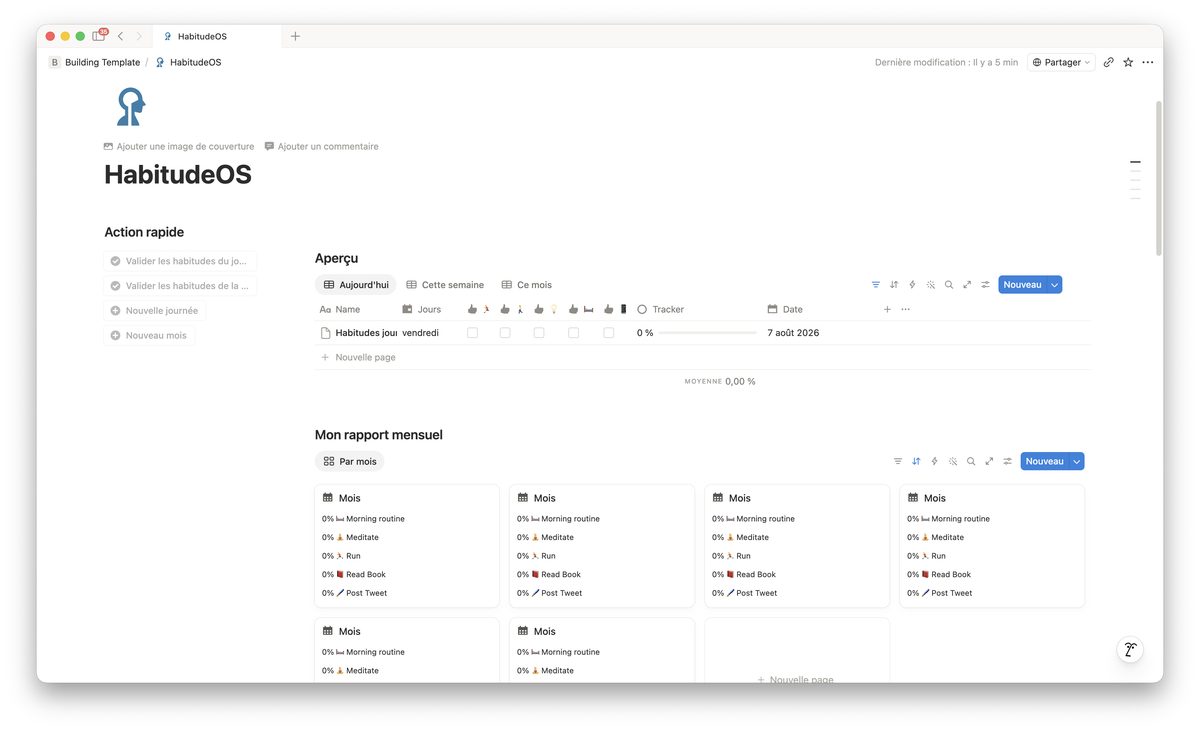
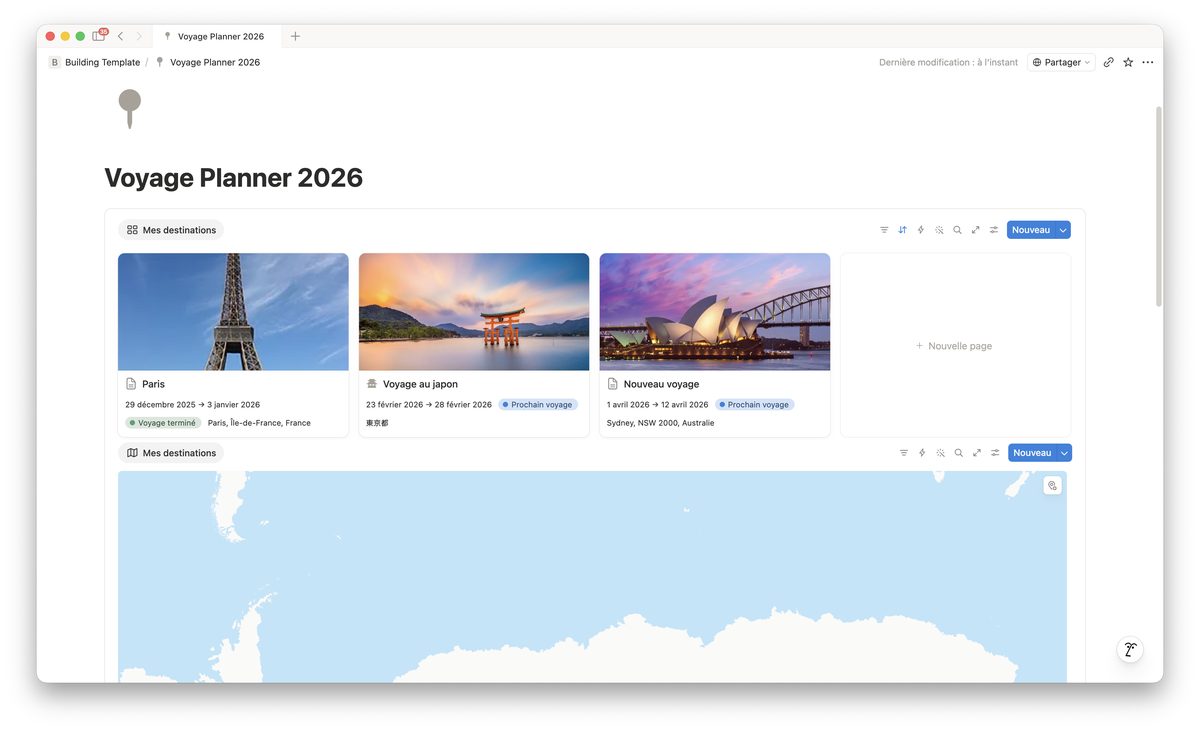
Et pour organiser tout le reste
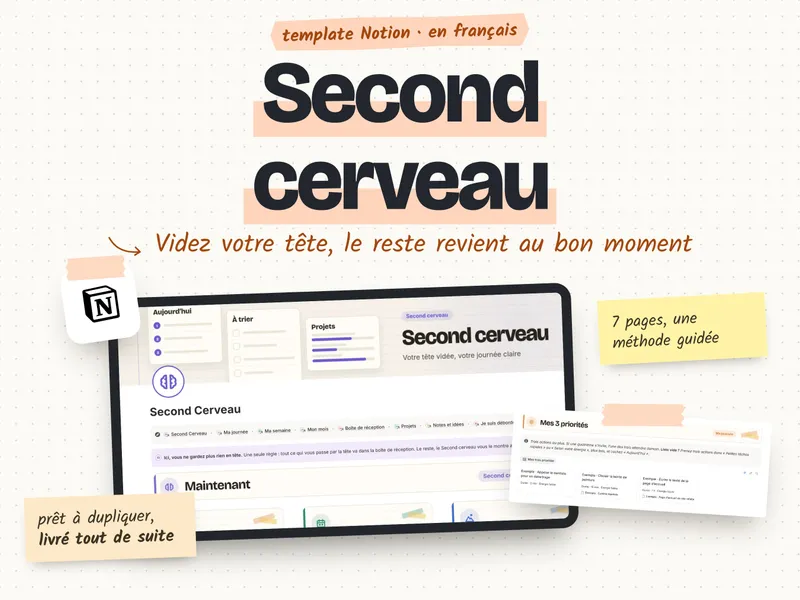
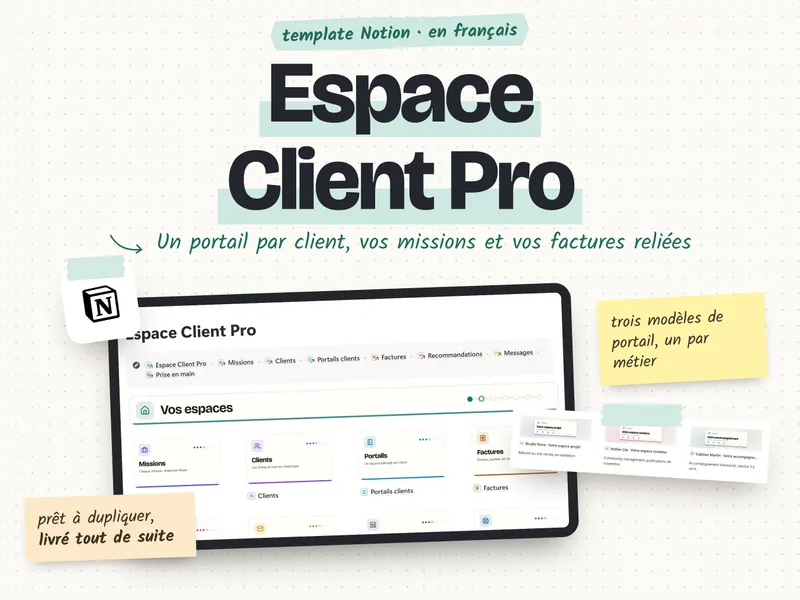
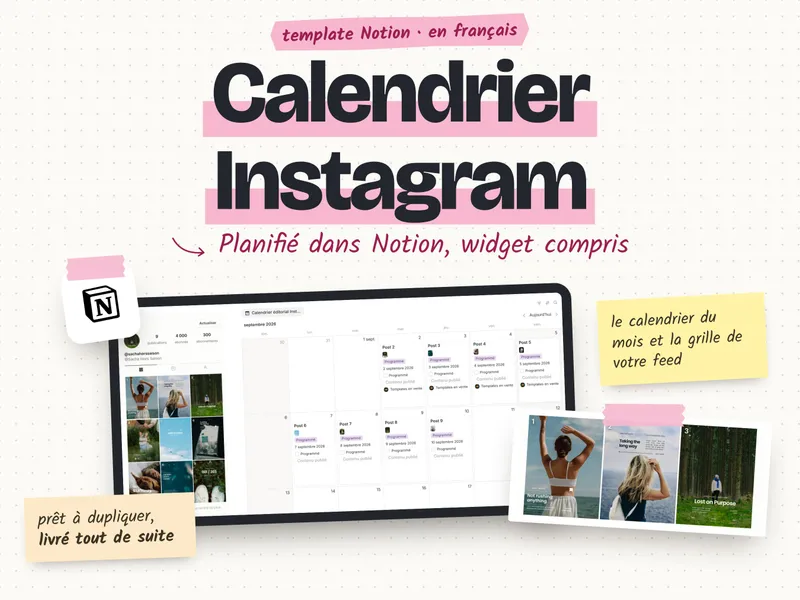
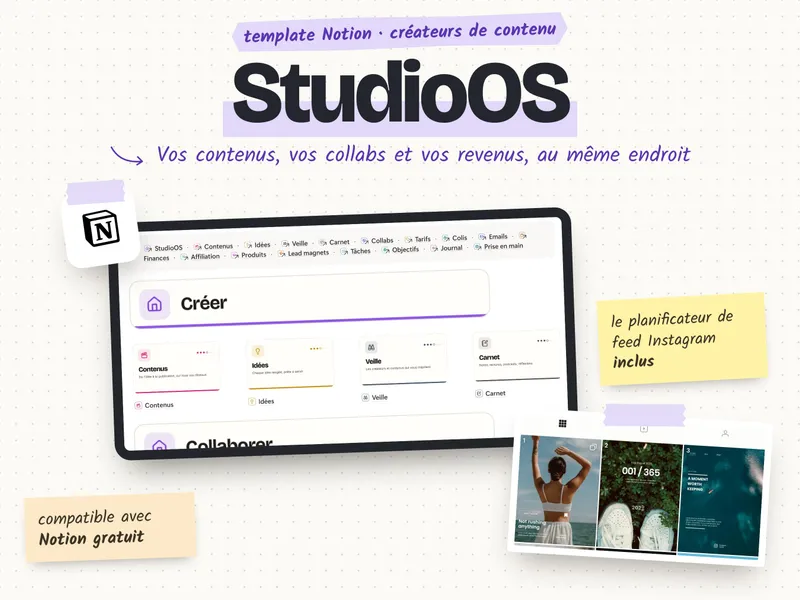
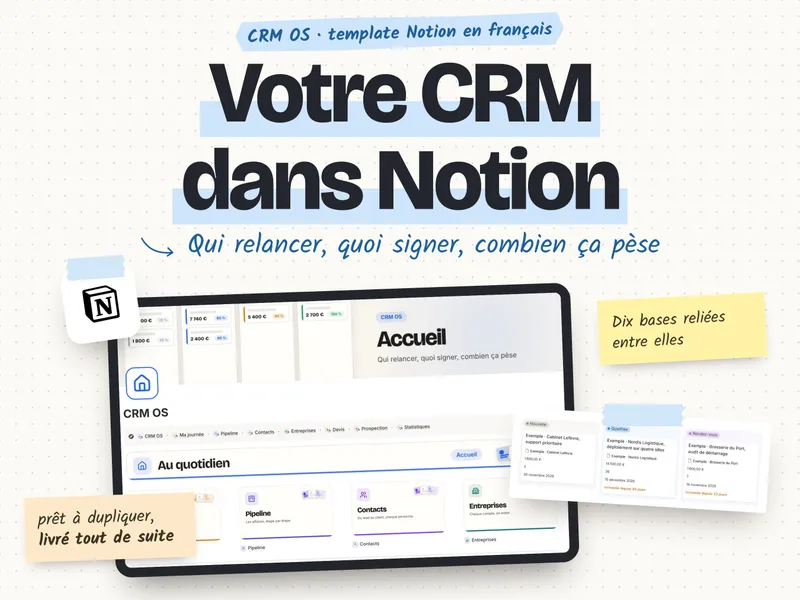
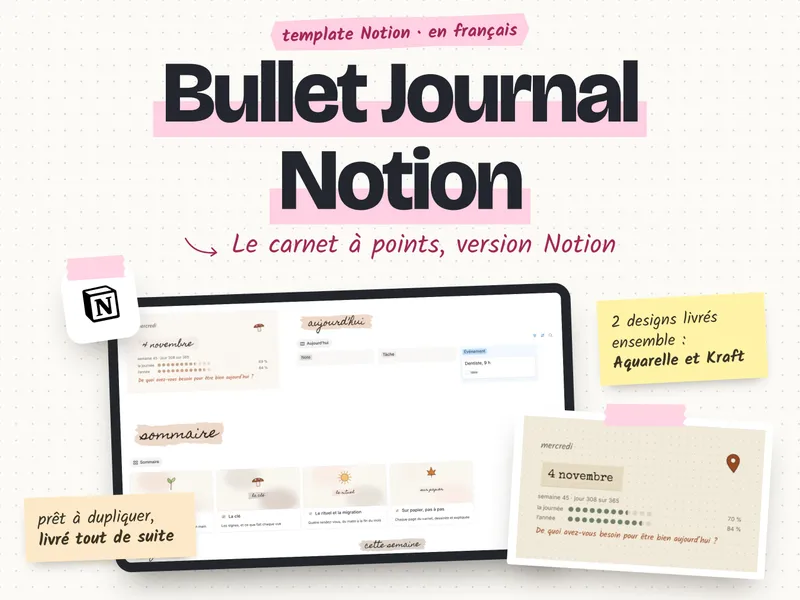
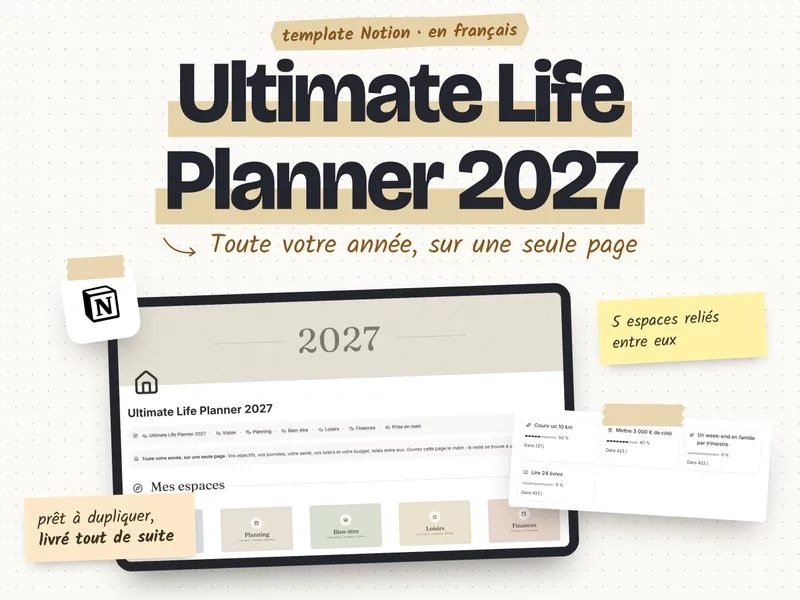
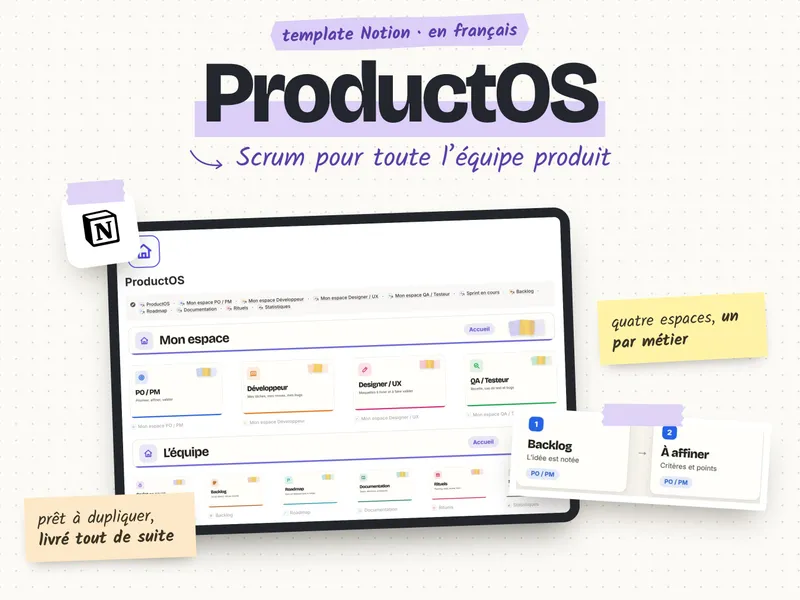
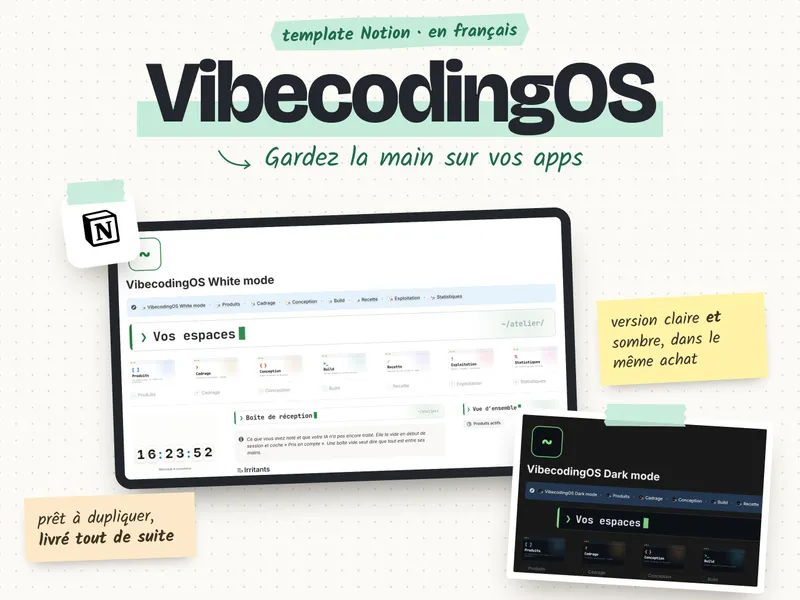
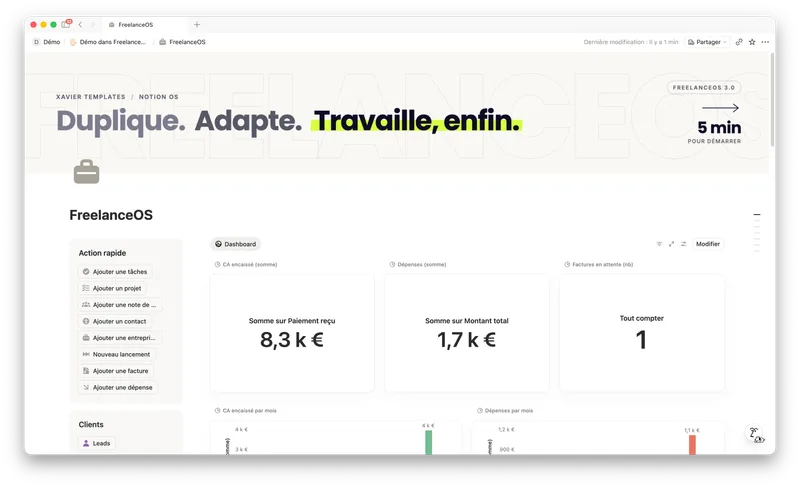
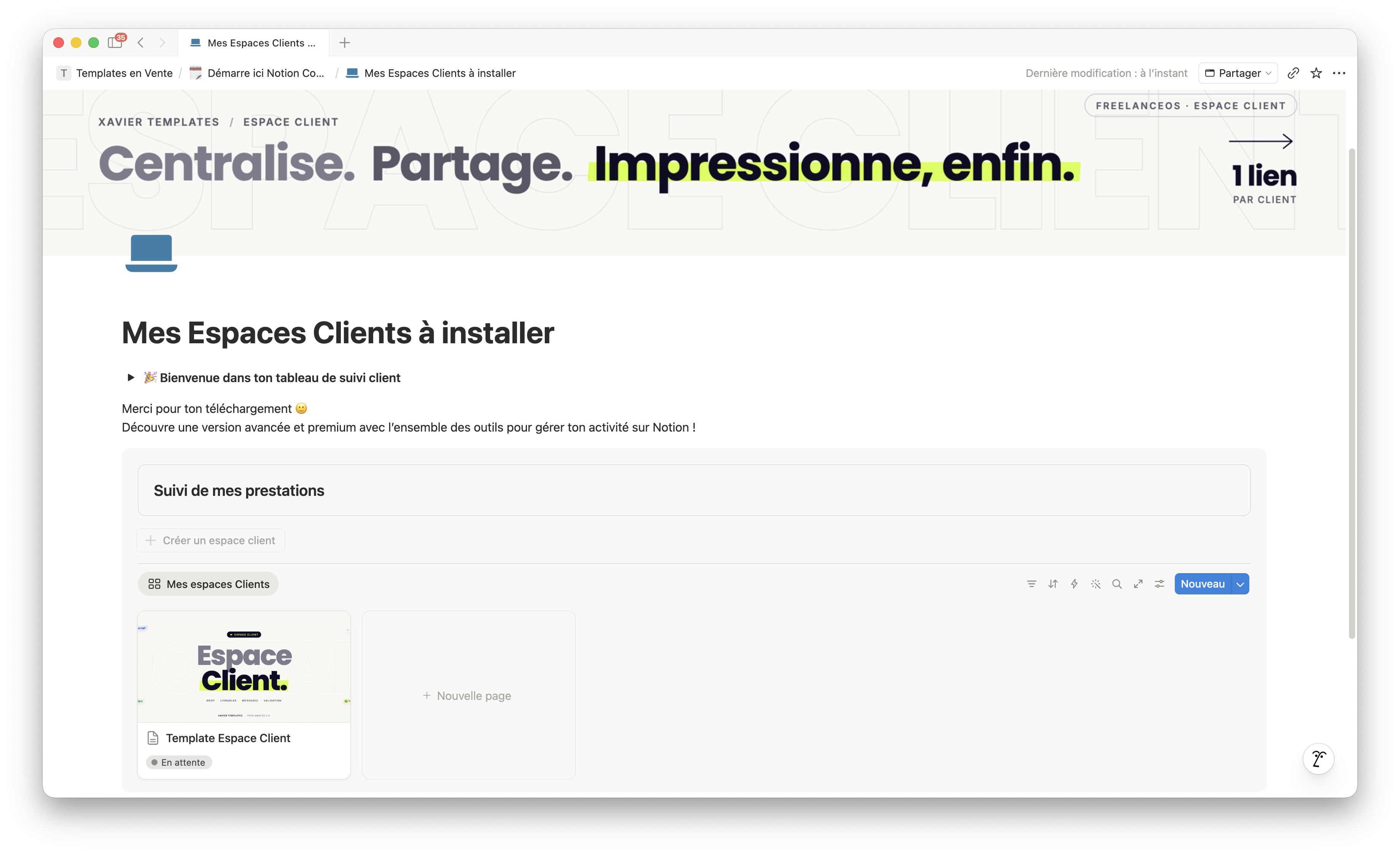
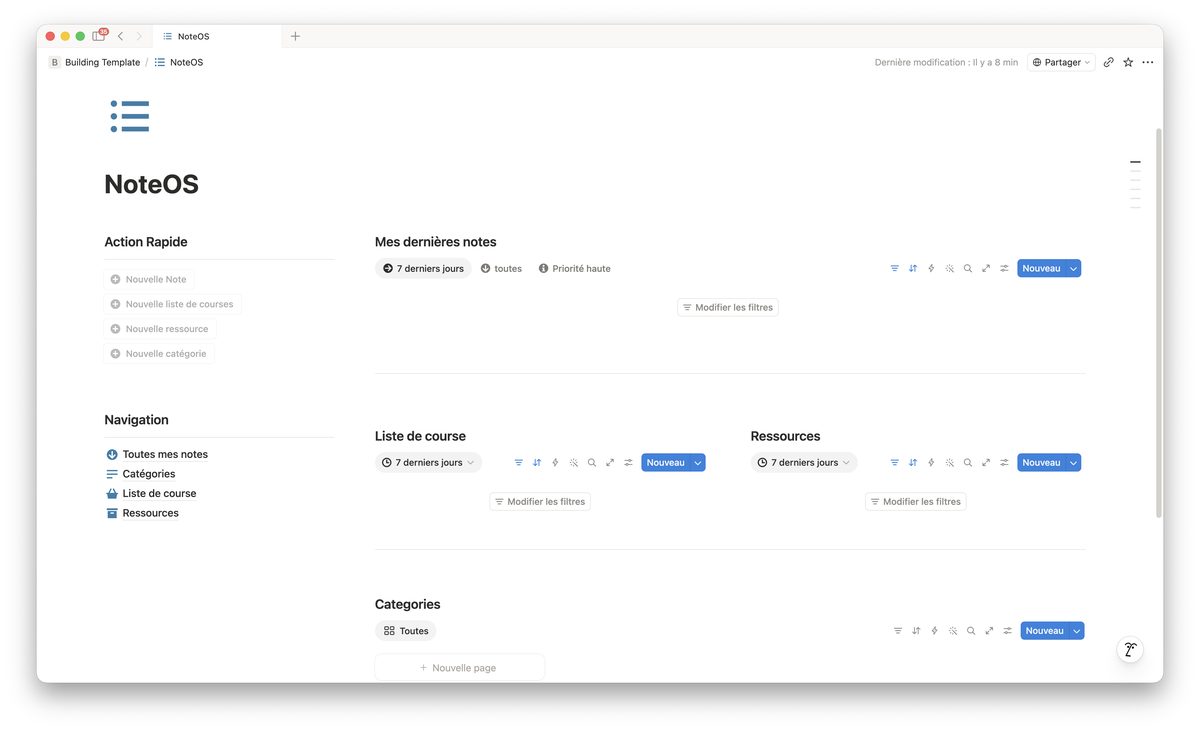
Un widget habille une page. Il ne range ni vos clients, ni vos projets, ni vos factures. Ces systèmes Notion le font, et se dupliquent en un clic.