
← Tous les widgets 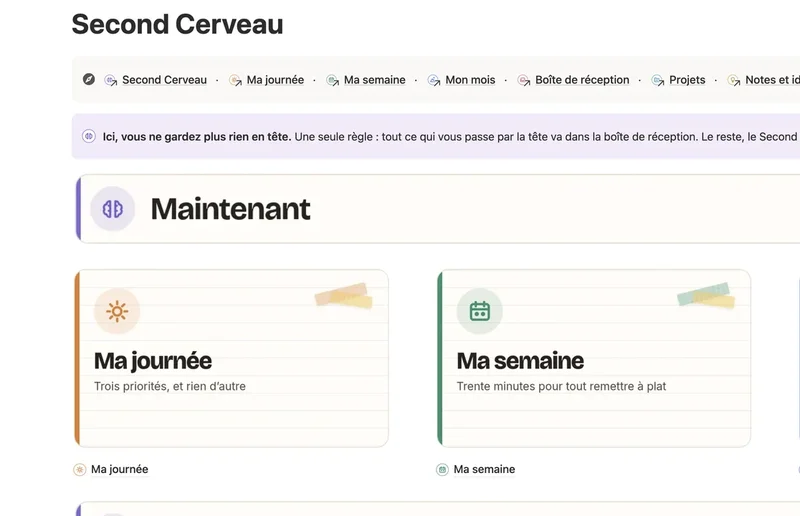
Voir la boutique
Temps Gratuit
Horloge à volets pour Notion
Une horloge dont les chiffres basculent à chaque changement. Elle donne du caractère à un tableau de bord sans rien lui demander : pas de réglage à maintenir, pas de compte, elle affiche l'heure de votre appareil.
Aperçu
Hauteur conseillée dans Notion : environ 180 px. Vous pourrez l'ajuster en tirant sur le cadre.
Réglages
Votre lien d'intégration
Dans Notion : tapez /intégrer, collez ce lien, validez. Tous vos réglages sont dans le lien. Rien à installer.
Le template qui va avec
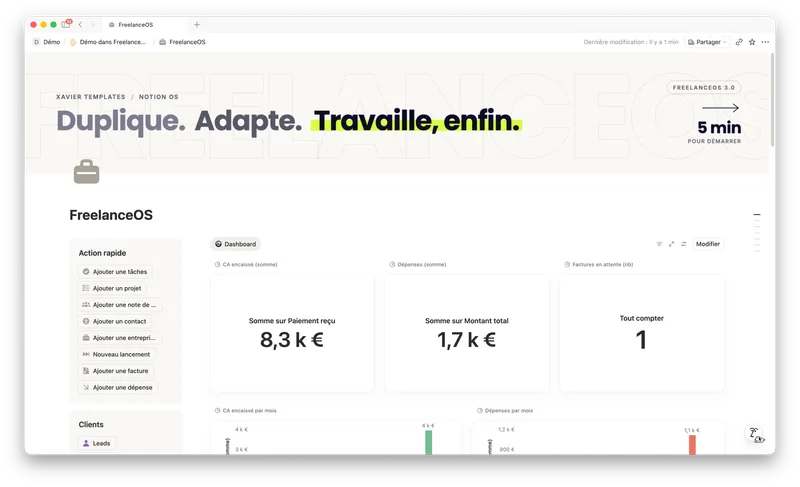
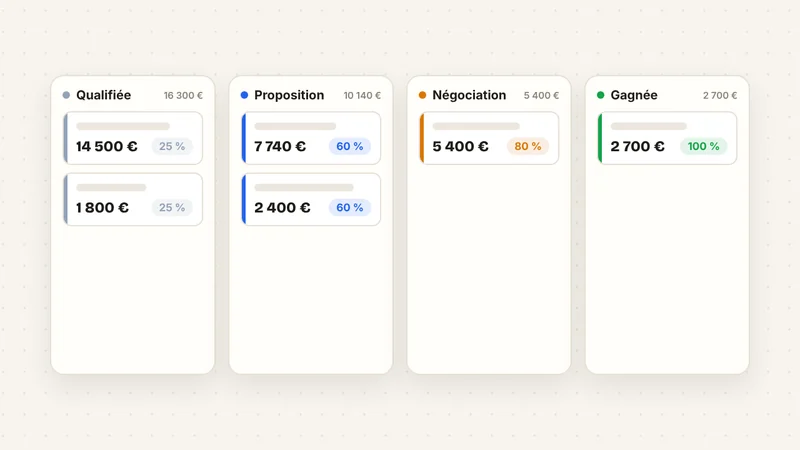
Une horloge dit l'heure. Elle ne dit pas ce qu'il faut faire de votre journée. Ça, c'est le rôle d'un tableau de bord construit pour votre activité.
Voir FreelanceOS 69 € paiement unique
Ce que fait ce widget Notion
- Bascule fluide à chaque seconde qui tourne
- Format 24 h ou 12 h, secondes optionnelles
- Se cale sur l'heure de votre appareil, aucun réglage de fuseau
Comment ajouter l'horloge à volets dans Notion
- Réglez le widget ci-dessus, puis cliquez sur Copier le lien.
- Dans votre page Notion, tapez /intégrer et choisissez « Intégrer ».
- Collez le lien, puis cliquez sur Intégrer le lien.
- Tirez sur le bord inférieur du cadre pour lui donner environ 180 px de haut.
À quoi ça sert, concrètement
Une horloge n'a d'intérêt dans Notion que si la page est ouverte en permanence : un tableau de bord affiché sur un second écran, une page d'accueil d'équipe, un espace partagé. Elle donne un point de repère sans qu'on ait à regarder ailleurs. Pour suivre plusieurs fuseaux, posez simplement plusieurs fois le widget : chaque intégration est indépendante.
Un tableau de bord ouvert toute la journée
C'est le seul contexte où une horloge sert vraiment : une page Notion affichée sur un second écran, ou l'onglet qu'on ne ferme jamais. On lit l'heure sans quitter des yeux ce qu'on est en train de faire, et sans le détour par la barre système qui finit toujours par un coup d'œil aux notifications.
Une page consultée depuis plusieurs pays
L'horloge affiche l'heure de l'appareil qui ouvre la page. Sur un espace partagé, chacun voit donc sa propre heure locale plutôt qu'une heure de référence qui ne serait juste que pour une personne. C'est ce qu'on veut dans neuf cas sur dix ; pour afficher un fuseau fixe, ce widget n'est pas le bon outil.
Une page d'accueil d'équipe
Quand l'équipe est répartie, afficher une heure de référence en haut de l'espace partagé évite la moitié des malentendus sur les échéances. C'est un repère commun, pas une décoration.
Questions fréquentes
Comment mettre une horloge dans Notion ? +
Réglez l'horloge ci-dessus, cliquez sur « Copier le lien », puis dans votre page Notion tapez /intégrer, collez le lien et validez. L'horloge apparaît dans la page et se met à l'heure de votre appareil.
L'horloge affiche-t-elle un autre fuseau horaire ? +
Elle affiche l'heure de l'appareil qui consulte la page. Chaque personne de votre équipe voit donc sa propre heure locale, ce qui est généralement l'effet recherché.
Puis-je enlever les secondes ? +
Oui, avec le réglage « Afficher les secondes ». Sans elles, l'horloge est plus calme et convient mieux à une page consultée toute la journée.
L'horloge ralentit-elle ma page Notion ? +
Non. Le widget pèse quelques kilo-octets et ne fait qu'une chose : afficher l'heure de votre appareil. Il n'interroge aucun serveur, contrairement à la plupart des horloges en ligne.
Le widget fonctionne-t-il sur l'application mobile Notion ? +
Oui. Un bloc d'intégration s'affiche dans l'application iOS et Android comme sur le web. Prévoyez simplement un bloc un peu plus haut : la largeur y est plus étroite.
Et pour organiser tout le reste
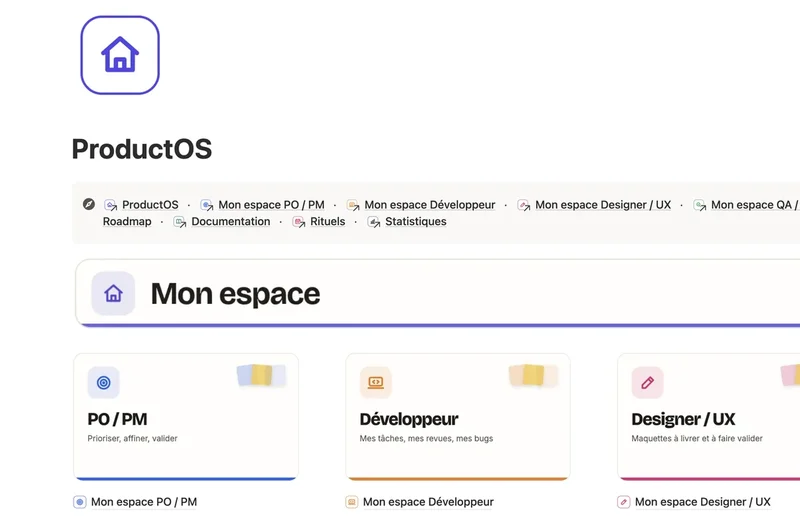
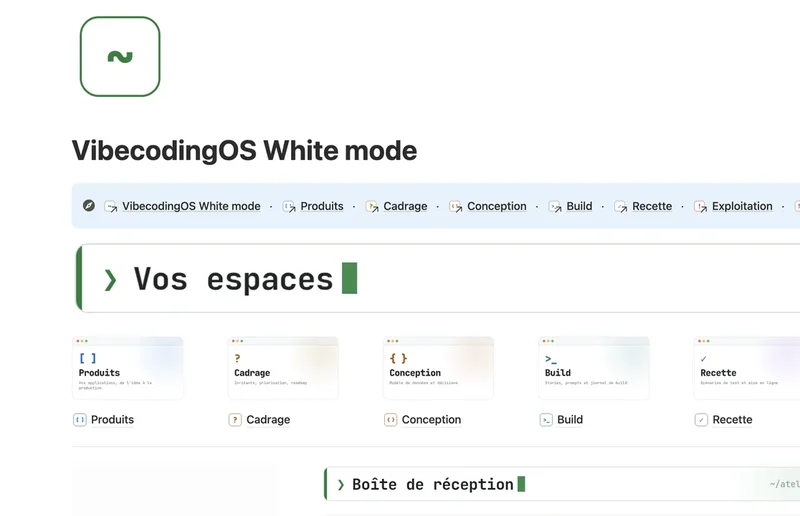
Un widget habille une page. Il ne range ni vos clients, ni vos projets, ni vos factures. Ces systèmes Notion le font, et se dupliquent en un clic.
10 templates Notion · 4 gratuits · 6 payants, en paiement unique
Premium Organisation
Second cerveau
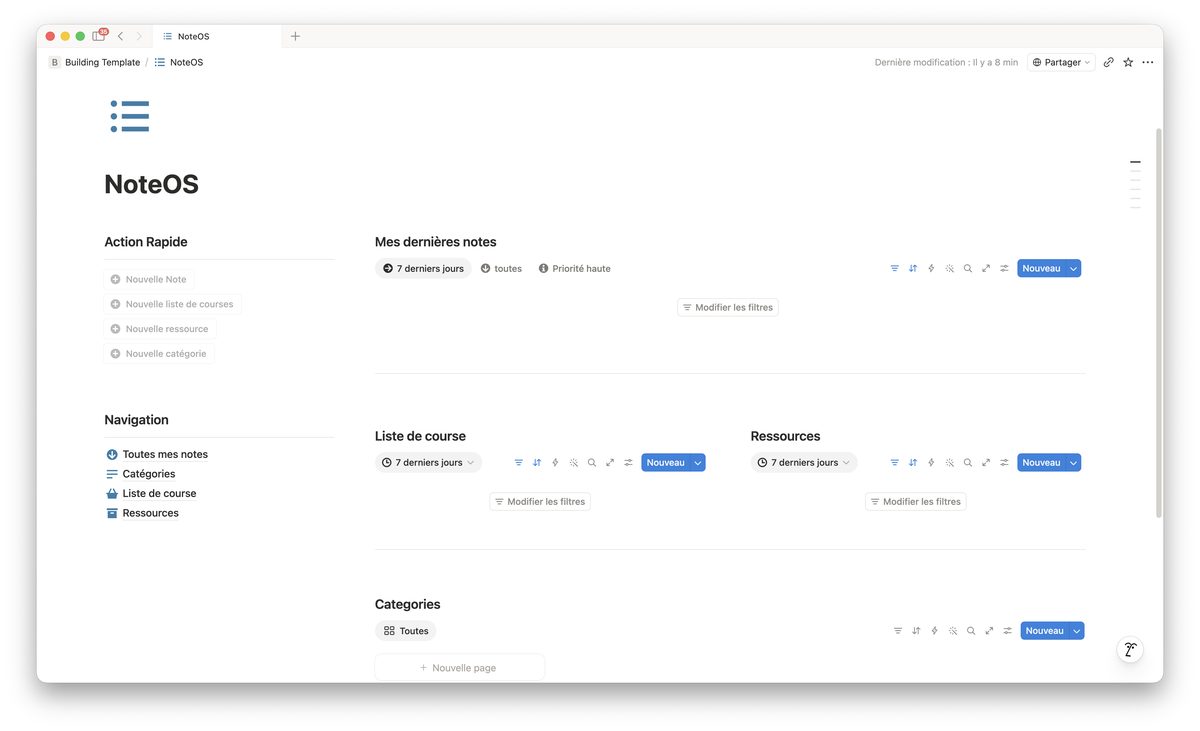
Un second cerveau Notion guidé, méthode GTD : une boîte pour tout noter, une page par moment de la journée.
- Une page pour la journée, la semaine, le mois
- La boîte de réception et sa méthode de tri
- Une page pour les jours où tout déborde
Widget compris Contenu
Calendrier éditorial Instagram
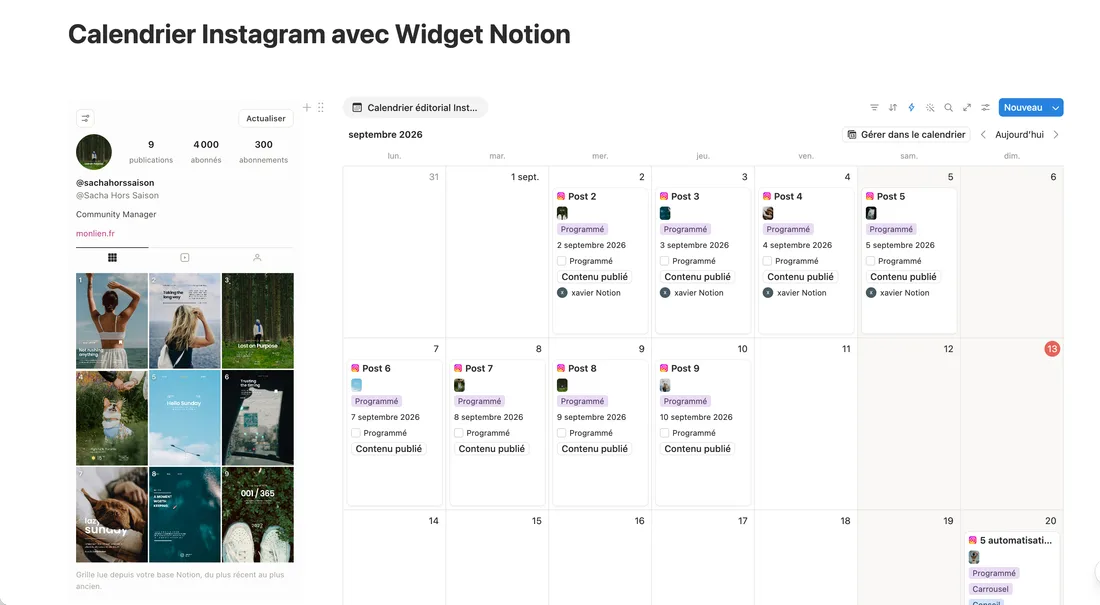
La base Notion pour écrire, planifier et suivre vos publications Instagram, avec le widget qui affiche votre grille.
- 33 propriétés : contenu, organisation, statistiques
- 6 vues, du calendrier aux performances
- Le widget qui montre votre grille, compris
Les autres widgets
Planificateur de feed
Votre grille Instagram dans Notion, avec le calendrier éditorial compris.
Météo du jour
La température maintenant, et les prochaines heures en un coup d’œil.
Minuteur Pomodoro
Vingt-cinq minutes de travail, cinq de pause. Et on recommence.
Ce widget est gratuit et le restera. Si votre espace Notion mérite mieux qu'une décoration, c'est la structure qu'il faut reprendre. C'est mon métier.
© 2026 Digi Lab Factory · SIRET 934 947 268 00017 · Chaville (92) Confidentialité & mentions légales CGV Cookies Gérer les cookies