
Prendre des notes organisées dans Notion : une base, des modèles, zéro dossier
Prendre des notes organisées dans Notion : une seule base, des propriétés simples, un modèle par type de note (réunion, lecture, idée) et les retrouver.
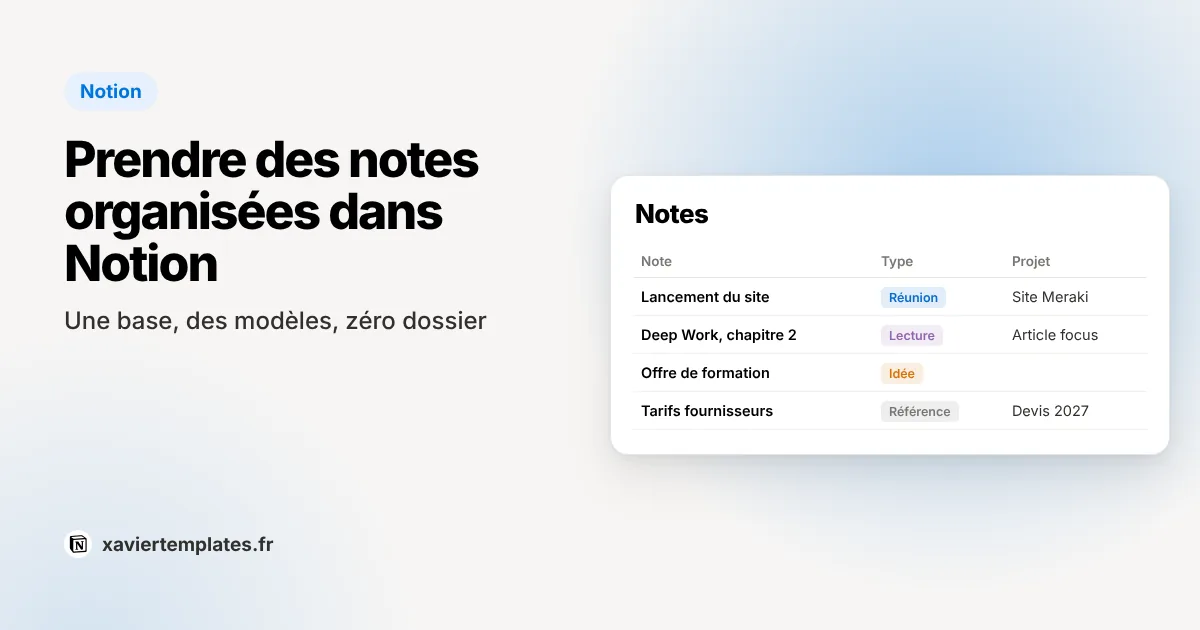
Pour prendre des notes organisées dans Notion, rassemblez-les toutes dans une seule base de données, avec un type (réunion, lecture, idée), une date et un lien vers le projet concerné. Des modèles de page accélèrent l’écriture, et des vues filtrées remplacent les dossiers : chaque note se retrouve en deux clics, sans avoir été rangée à la main.
Le réflexe de départ, dans Notion, est de créer une page par sujet, puis des sous-pages, puis des sous-sous-pages. Au bout de quelques mois, plus personne ne sait où est quoi.
La méthode décrite ici évite ce piège. C’est la même logique que le second cerveau Notion, centrée sur les notes.
Pourquoi une base de notes plutôt que des pages ?
Une arborescence de pages oblige à choisir un seul emplacement pour chaque note. Or une note de réunion concerne à la fois un client, un projet et une décision. Rangée dans un dossier, elle disparaît des deux autres.
Une base de données règle ce problème :
- Chaque note a des propriétés (type, date, projet, thème) au lieu d’un emplacement.
- Les vues remplacent les dossiers : « Réunions du mois », « Notes de lecture », « Idées à creuser » sont des filtres sur la même base.
- Une note apparaît partout où elle sert, grâce aux relations entre bases : sur la page du projet, du client, du livre.
Vous écrivez une seule fois, vous retrouvez de plusieurs façons.
Quelles propriétés donner à une note ?
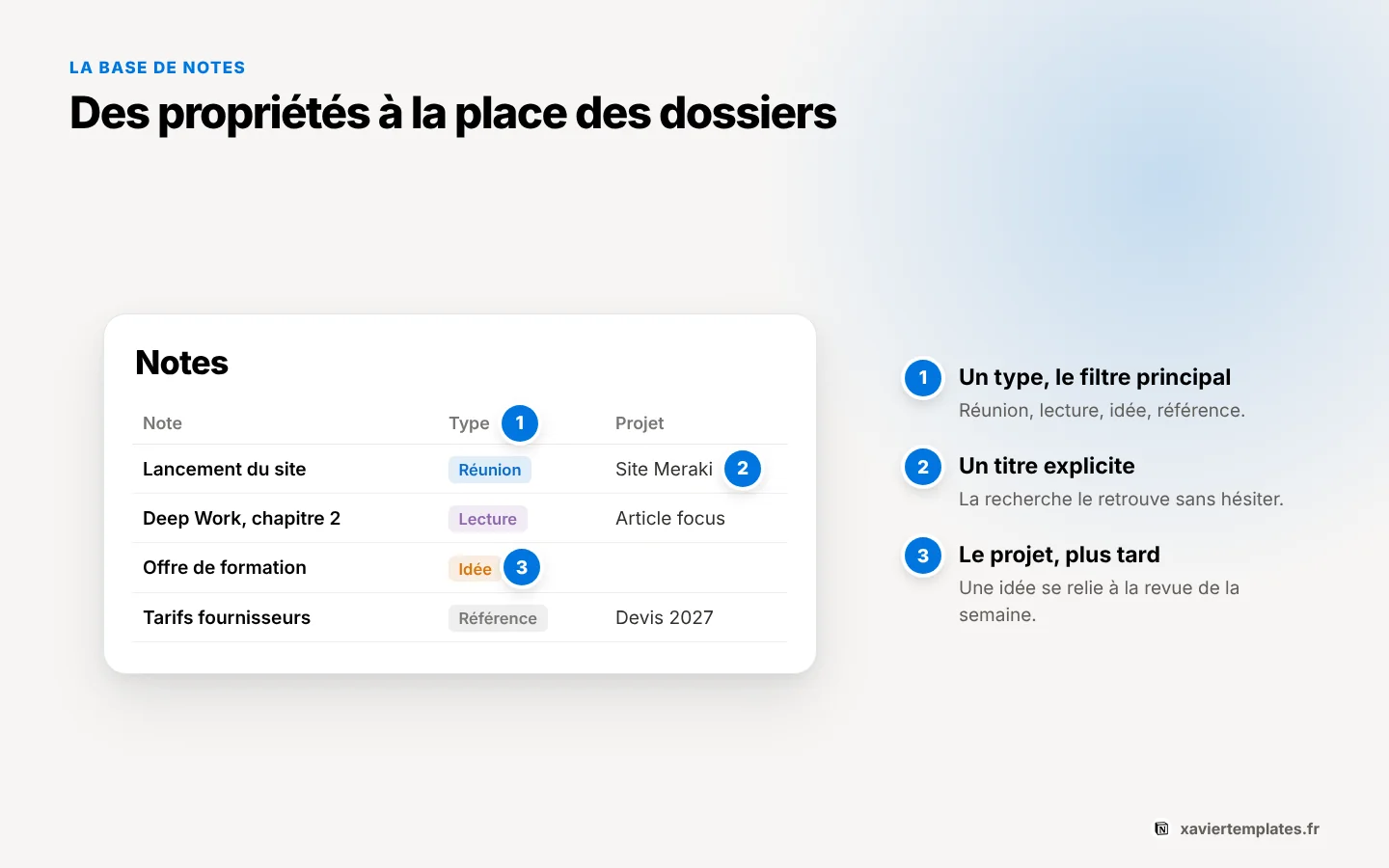
Peu de propriétés, mais toujours les mêmes. Chaque champ en plus ralentit l’écriture, et une note qu’on hésite à créer n’est jamais créée.
Les quatre utiles :
- Type : réunion, lecture, idée, référence. C’est le filtre le plus utilisé.
- Date : la date de création suffit souvent, et Notion la remplit seul.
- Projet : une relation vers la base des projets, pour que la note remonte au bon moment.
- Thème : une sélection courte pour ce qui ne sert encore aucun projet.
Ajoutez une case « À relire » si vous voulez revenir sur une note à la revue de la semaine.
Annoncede Xavier, un template CRM OS Un vrai CRM, dans votre Notion Sur Etsy Voir le template
Comment organiser les différents types de notes ?
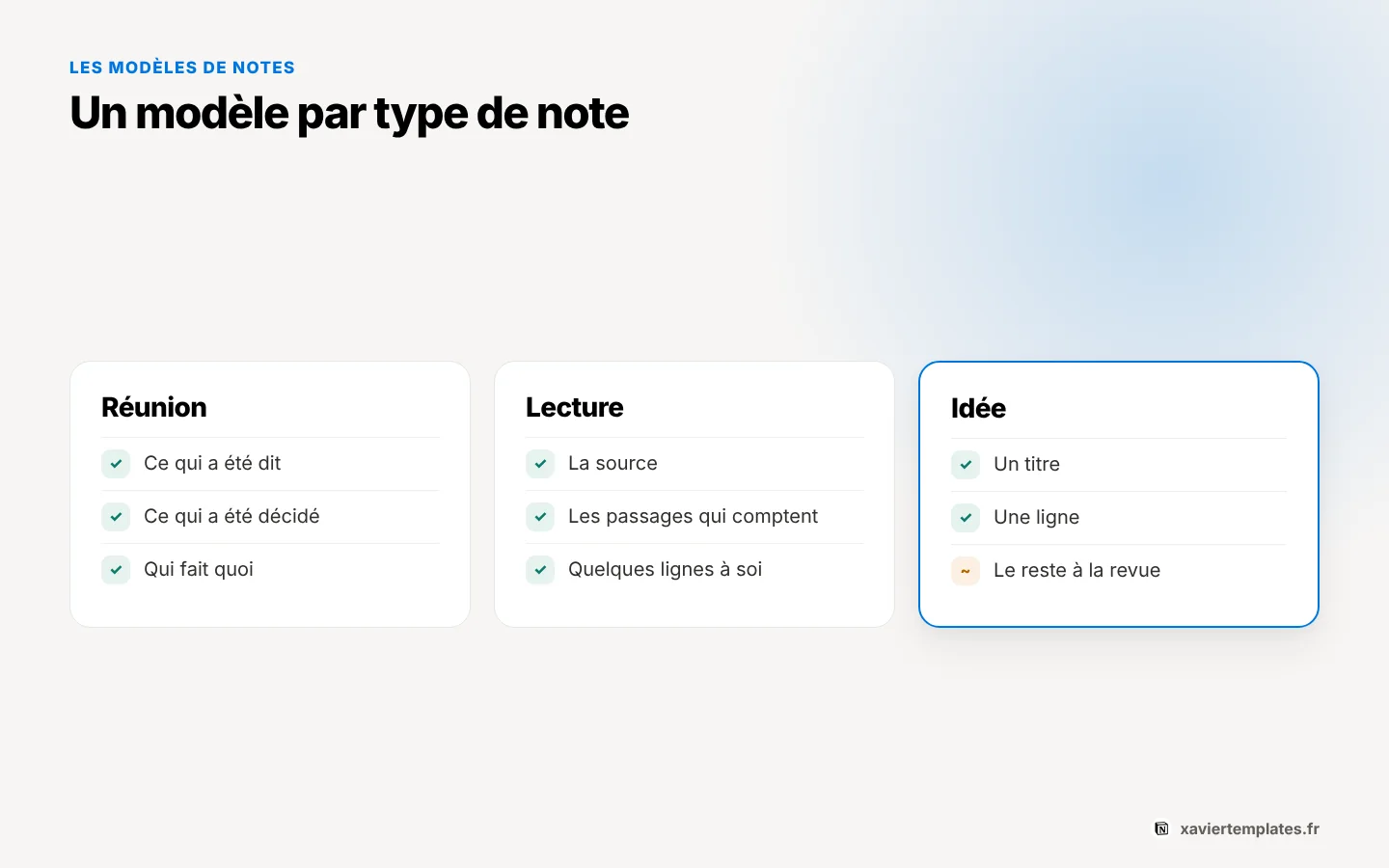
Chaque type de note a sa forme. Un modèle de page par type fait gagner du temps et rend les notes comparables entre elles.
Les notes de réunion
Un modèle avec trois rubriques : ce qui a été dit, ce qui a été décidé, qui fait quoi. Les actions décidées se transforment en tâches reliées, pour ne pas rester enfouies dans la note. Le type « Réunion » et la date suffisent à retrouver n’importe quel échange.
Les notes de lecture
Un modèle avec la source (titre, auteur, lien), les passages qui comptent, et quelques lignes avec vos mots. Le gras et le surlignage permettent de distiller la note au fil des relectures, selon le résumé progressif expliqué dans la méthode BASB dans Notion.
Les idées
Pas de modèle, ou presque : une idée doit pouvoir être notée en dix secondes. Un titre et une ligne suffisent. Elle sera développée, reliée ou supprimée à la revue de la semaine.
Comment créer des modèles de notes dans Notion ?
Dans une base de données, la flèche à côté du bouton « Nouveau » permet de créer des modèles. Un modèle pré-remplit les propriétés (le type, par exemple) et le contenu de la page.
Pour chaque modèle, prévoyez :
- Les rubriques en titres (« Décisions », « Actions », « À retenir »), pour structurer sans réfléchir.
- Le type déjà sélectionné, pour que la note se range seule dans la bonne vue.
- Une ligne d’aide en gris, à effacer, qui rappelle ce qu’on attend dans chaque rubrique.
Le fonctionnement complet est décrit dans les modèles de base de données Notion.
Comment retrouver une note rapidement ?
Une note bien prise ne sert à rien si on ne la retrouve pas. Trois moyens, du plus rapide au plus précis :
- La recherche de Notion (Ctrl ou Cmd + P) : elle cherche dans les titres et le contenu. Des titres explicites (« Réunion Studio Meraki, lancement du site ») font toute la différence.
- Les vues filtrées : par type, par projet, par période.
- Les liens : une mention
@vers une autre page crée un lien, et la page mentionnée garde la trace des pages qui la citent.
Si votre espace a Notion AI, la question peut aussi se poser en langage courant, à partir de vos notes. Le détail est dans l’IA de Notion pour retrouver et résumer.
Comment capturer une note en quelques secondes ?
La meilleure organisation échoue si noter prend trop de temps. Prévoyez une entrée rapide : l’application mobile avec la base de notes en favori, le web clipper pour les articles, ou un bouton qui crée une note du bon type. Toutes les options sont dans la capture rapide dans Notion.
Une règle simple : noter d’abord, ranger ensuite. La revue de la semaine est faite pour ça.
Quelles erreurs éviter ?
- Une page par note sans base : impossible à filtrer, impossible à relier.
- Trop de types : au-delà de quatre ou cinq, on hésite au moment de choisir.
- Des titres vagues comme « Notes » ou « Réunion » : la recherche ne les distingue plus.
- Ne jamais relire : une note qui n’est jamais relue n’avait pas besoin d’être prise. La revue de la semaine règle ce point.
Partir d’un template
Pour commencer gratuitement, NoteOS rassemble vos notes, vos ressources et vos listes dans un espace filtrable. Pour relier vos notes à vos projets et à vos actions, le template Second cerveau ajoute les bases Actions, Projets, Domaines et Revues, avec une page « Notes et idées ».
Découvrir le template Second cerveau
Questions fréquentes
Comment organiser ses notes dans Notion ?
Rassemblez toutes vos notes dans une seule base de données, avec un type, une date, un projet relié et un thème. Créez ensuite des vues filtrées (réunions, lectures, idées) au lieu de dossiers, et un modèle de page par type de note. Chaque note se retrouve de plusieurs façons sans être rangée à la main.
Faut-il utiliser des pages ou une base de données pour ses notes ?
Une base de données. Une page impose un seul emplacement par note, alors qu’une note concerne souvent plusieurs projets ou clients. Avec une base, la note a des propriétés et des relations, et elle apparaît partout où elle sert, sans être recopiée.
Comment faire un modèle de note de réunion dans Notion ?
Dans votre base de notes, ouvrez le menu à côté du bouton « Nouveau » et créez un modèle. Sélectionnez le type « Réunion », puis ajoutez trois titres : ce qui a été dit, ce qui a été décidé, qui fait quoi. Chaque nouvelle réunion part de ce cadre.
Notion est-il bien pour la prise de notes ?
Oui, surtout si vos notes doivent rejoindre vos projets et vos tâches. Pour une prise de notes très rapide hors connexion ou des notes reliées entre elles sous forme de fichiers, d’autres outils conviennent mieux. Le comparatif est dans l’article sur le second cerveau numérique.
Existe-t-il un template Notion de prise de notes gratuit ?
Oui, NoteOS est gratuit : il rassemble vos notes, vos ressources et vos listes dans un espace filtrable. Pour relier vos notes à vos actions et à vos projets, avec une routine de revue, le template Second cerveau va plus loin.