
Organisation personnelle dans Notion : trois pages et une routine qui tient
Organiser sa vie perso et pro dans Notion : quoi y mettre, les bases à créer, les pages du jour, de la semaine et du mois, et la routine qui fait tenir.
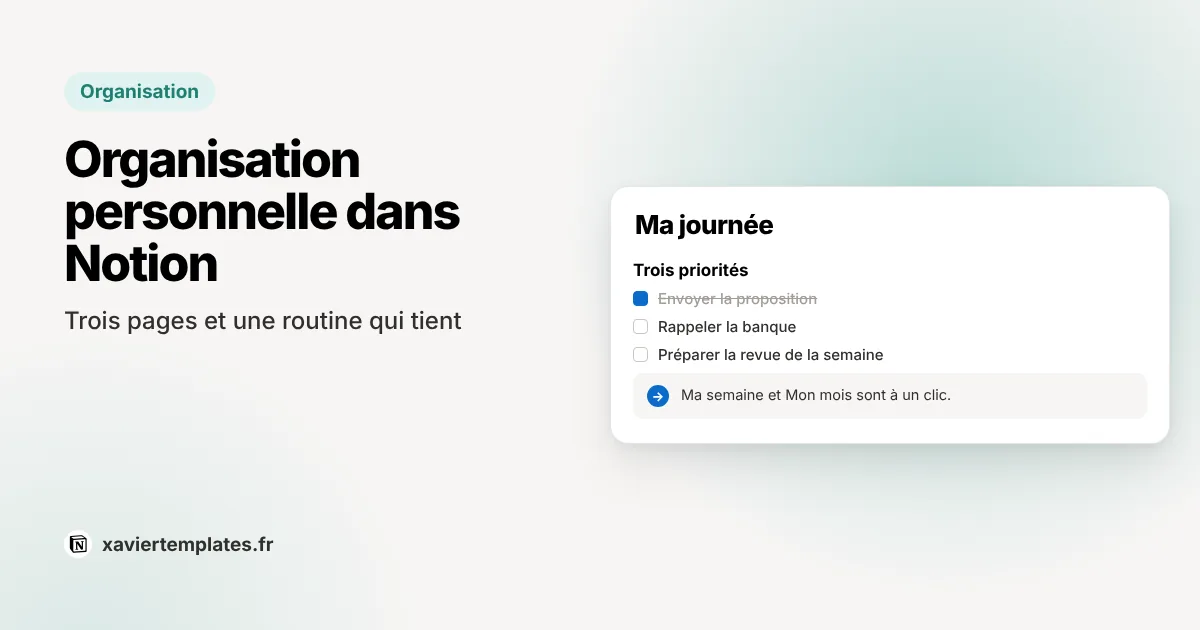
Pour organiser sa vie personnelle et professionnelle dans Notion, il faut trois pages qui répondent chacune à une question : que faire aujourd’hui, que faire cette semaine, où en suis-je ce mois-ci. Derrière, quelques bases reliées (actions, projets, domaines) et une routine courte, tenue chaque jour, chaque semaine et chaque mois.
Beaucoup d’espaces Notion d’organisation personnelle sont beaux le premier jour et abandonnés au bout d’un mois. Le problème n’est presque jamais l’outil : c’est une structure pensée pour être montrée plutôt que pour être ouverte chaque matin.
Voici une organisation qui tient, issue de la même logique que le second cerveau Notion, appliquée au quotidien.
Pourquoi organiser sa vie personnelle dans Notion ?
Notion a un avantage sur une application de tâches classique : il réunit au même endroit ce qui est à faire, ce qui est en cours et ce que vous voulez garder. Une tâche « Préparer le rendez-vous de la banque » peut être reliée au projet « Acheter un appartement », lui-même rattaché au domaine « Finances ».
Cette liaison change la façon de décider. Au lieu d’une liste plate de cinquante tâches, vous voyez pourquoi chacune existe, et ce qui n’avance plus.
Notion a aussi une limite : il ne sonne pas. Pour les rendez-vous à heure fixe, votre agenda reste le bon outil. Notion porte le reste : ce qui est à faire, quand vous voulez, sans heure imposée.
Que mettre, et ne pas mettre, dans Notion ?
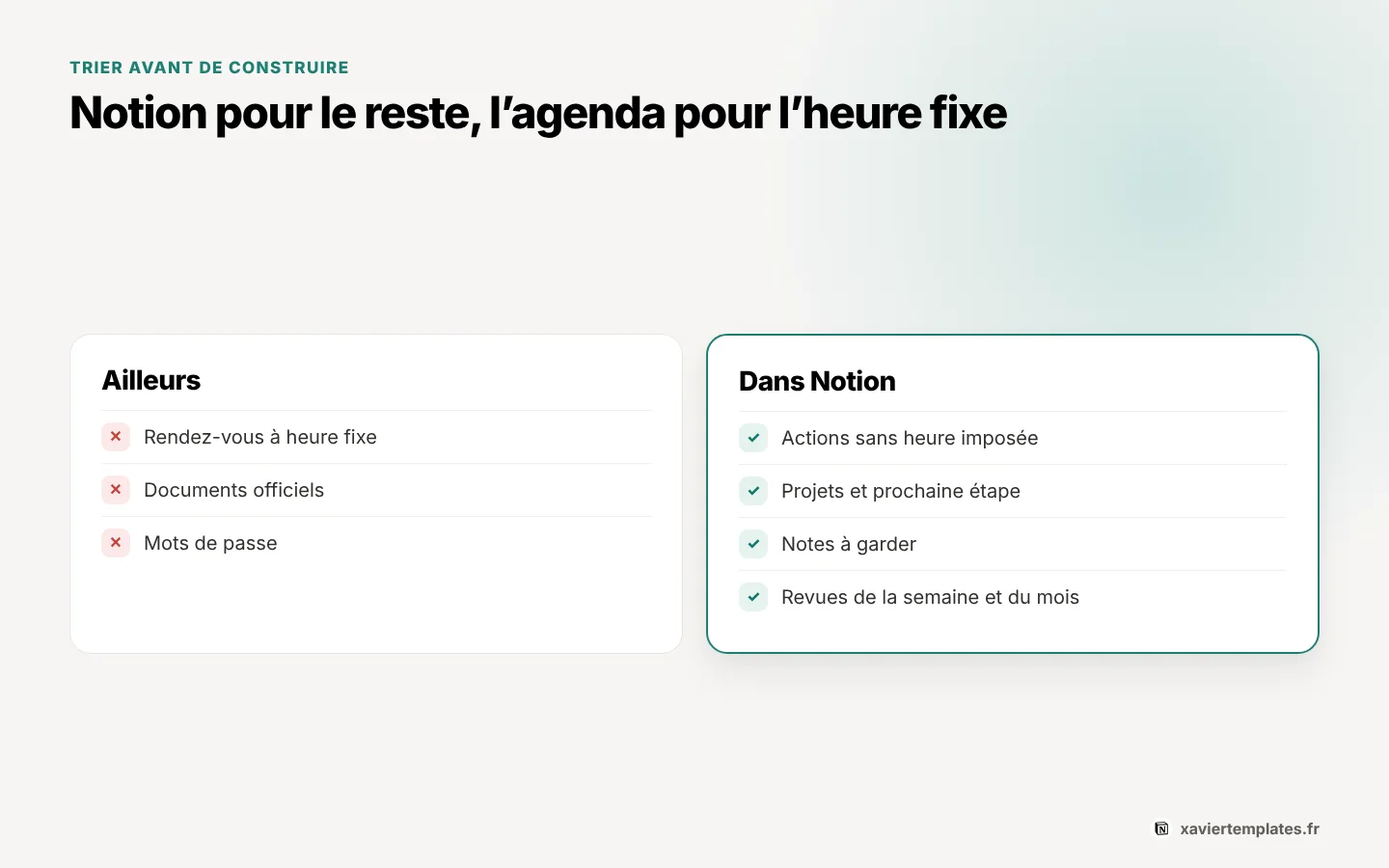
Un espace d’organisation personnelle devient lourd quand il veut tout contenir. Avant de construire, triez.
Ce qui a sa place dans Notion :
- Les actions sans heure fixe : appeler, envoyer, préparer, acheter.
- Les projets personnels et professionnels, avec leur prochaine étape.
- Les notes à garder : idées, comptes rendus, listes de lecture.
- Les revues : le point de la semaine et le bilan du mois.
Ce qui reste ailleurs :
- Les rendez-vous à heure fixe : dans l’agenda, qui vous prévient.
- Les documents officiels : dans un stockage de fichiers, avec un lien depuis Notion si besoin.
- Les mots de passe : dans un gestionnaire dédié, jamais dans une page.
Quelles bases créer pour s’organiser ?
Trois bases suffisent pour commencer, une quatrième et une cinquième s’ajoutent quand le besoin apparaît.
- Actions : tout ce qui est à faire, avec un statut (À trier, Prochaine action, Planifiée, En attente, Un jour peut-être, Fait) et une date si elle compte.
- Projets : ce qui demande plusieurs actions et a une fin, relié aux actions.
- Domaines : les grands pans de votre vie (travail, santé, maison, finances), reliés aux projets.
- Notes : ce que vous voulez garder sans avoir à le faire.
- Revues : une page par semaine et par mois.
Ces statuts viennent de la méthode GTD, expliquée dans la méthode GTD dans Notion.
Comment construire les pages du jour, de la semaine et du mois ?
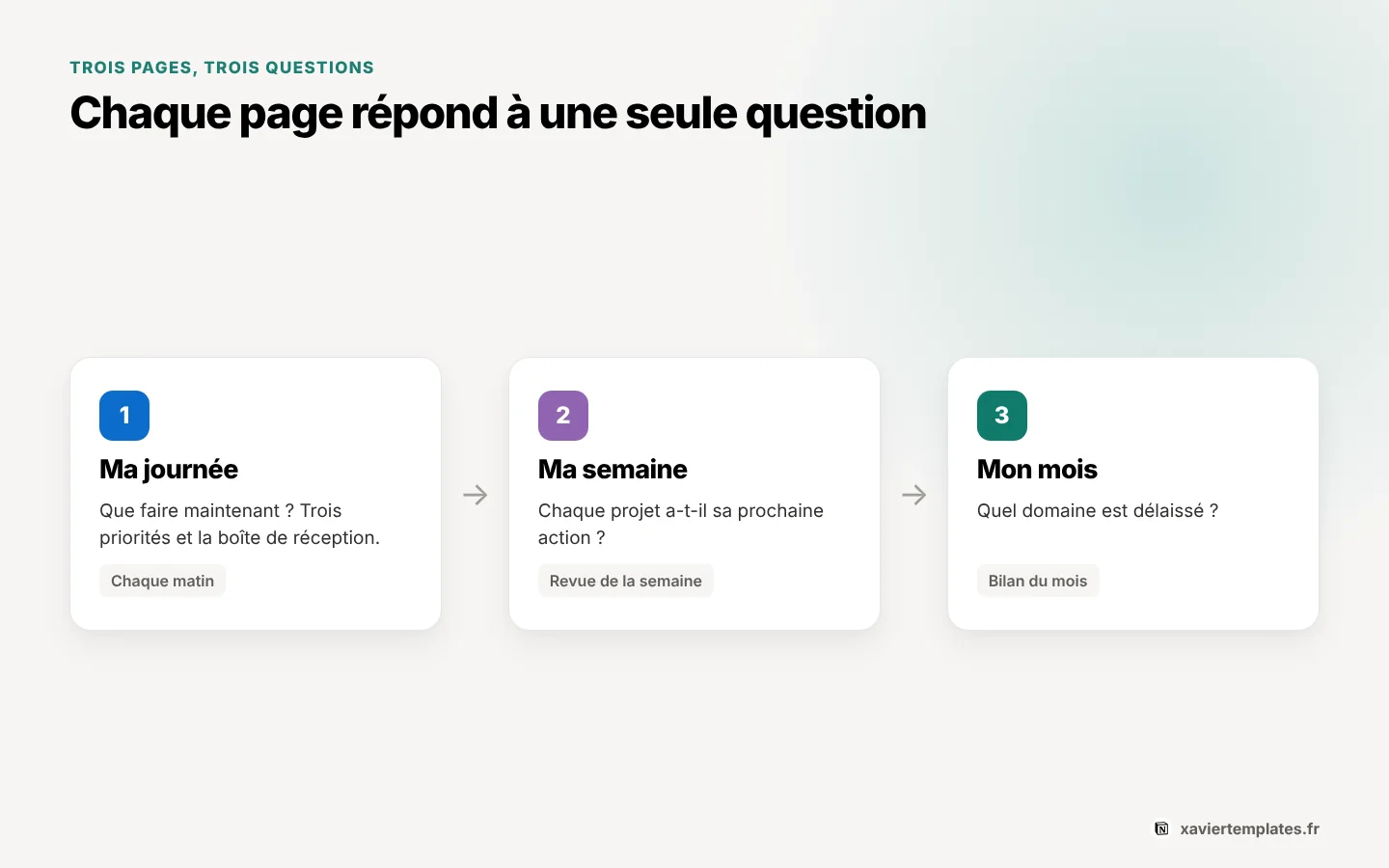
Les bases restent dans les coulisses. Au quotidien, vous ouvrez trois pages, faites de vues filtrées sur ces bases.
Ma journée
La page la plus ouverte. Elle répond à une seule question : qu’est-ce que je fais maintenant ? Elle montre trois priorités choisies le matin, les actions datées du jour et la boîte de réception, pour noter ce qui arrive.
Ma semaine
Elle montre les projets actifs, chacun avec sa prochaine action, et les actions prévues sur les sept jours. C’est la page de la revue hebdomadaire.
Mon mois
Elle montre les domaines et les projets qui les servent. Un domaine sans projet depuis longtemps s’y voit tout de suite. C’est la page du bilan mensuel.
Pour l’apparence, quelques widgets (horloge, météo, progression) rendent ces pages agréables à ouvrir, sans les alourdir. Des idées dans le tableau de bord Notion avec des widgets.
Quelle routine pour que ça tienne ?
Une organisation personnelle tient par la routine, pas par la structure. Trois rendez-vous suffisent :
- Chaque jour, cinq minutes : vider sa tête dans la boîte de réception, choisir trois priorités.
- Chaque semaine, trente minutes : vider la boîte, vérifier que chaque projet a une prochaine action, choisir les priorités de la semaine.
- Chaque mois, une heure : relire ses domaines, archiver les projets finis, en lancer un nouveau si un domaine est délaissé.
Si vous préférez réserver des créneaux dans l’agenda plutôt que choisir trois priorités, le time blocking se combine bien avec ces pages.
Et les jours où tout déborde ?
Une organisation qui ne prévoit pas les mauvais jours est abandonnée au premier. Prévoyez une page à part, pour les jours où vous êtes submergé : elle ne montre que l’indispensable du jour, et cache tout le reste.
Le principe est simple : moins voir pour pouvoir avancer. Le détail de la méthode est dans s’organiser quand on est débordé.
Quelles erreurs éviter ?
- Séparer vie perso et vie pro dans deux espaces : vous finirez par n’en ouvrir qu’un. Un domaine « Travail » suffit à séparer.
- Copier un espace « aesthetic » : la décoration ne remplace pas la routine.
- Dater toutes les actions : seules celles qui ont une vraie échéance méritent une date. Les autres attendent en « Prochaine action ».
- Tout construire le premier jour : commencez par la boîte de réception et Ma journée, ajoutez le reste au fil des semaines.
Partir d’un template
Le template Second cerveau contient cette organisation : les bases Actions, Projets, Domaines, Notes et Revues, les pages Ma journée, Ma semaine et Mon mois, la boîte de réception et une page « Je suis débordé ». La méthode de tri et la routine sont expliquées dans le template.
Découvrir le template Second cerveau
Questions fréquentes
Comment organiser sa vie personnelle dans Notion ?
Créez trois bases reliées (actions, projets, domaines), puis trois pages faites de vues filtrées : Ma journée, Ma semaine et Mon mois. Tenez une routine courte : cinq minutes chaque jour pour choisir trois priorités, trente minutes chaque semaine pour vider la boîte de réception et revoir les projets.
Faut-il séparer vie personnelle et professionnelle dans Notion ?
Non, un seul espace suffit. Des domaines comme « Travail », « Maison » ou « Santé » séparent les sujets sans multiplier les endroits à ouvrir. Deux espaces distincts finissent souvent par n’être qu’un seul consulté, et ce qui est dans l’autre est oublié.
Notion peut-il remplacer un agenda ?
Pas pour les rendez-vous à heure fixe : Notion ne vous prévient pas comme un agenda. Il est fait pour les actions sans heure imposée, les projets et les notes. Les deux se complètent : l’agenda pour les rendez-vous, Notion pour tout le reste.
Existe-t-il un template Notion d’organisation personnelle ?
Le template Second cerveau est conçu pour cela : actions, projets, domaines, notes et revues reliés, avec les pages Ma journée, Ma semaine et Mon mois et une routine guidée. NoteOS, gratuit, convient si vous cherchez seulement à ranger vos notes et vos listes.