
La vue Timeline Notion : planifier un projet du début à la fin
La vue Timeline Notion affiche vos tâches comme un diagramme de Gantt : durées, chevauchements, ordre. Idéale pour tenir un projet dans les temps.
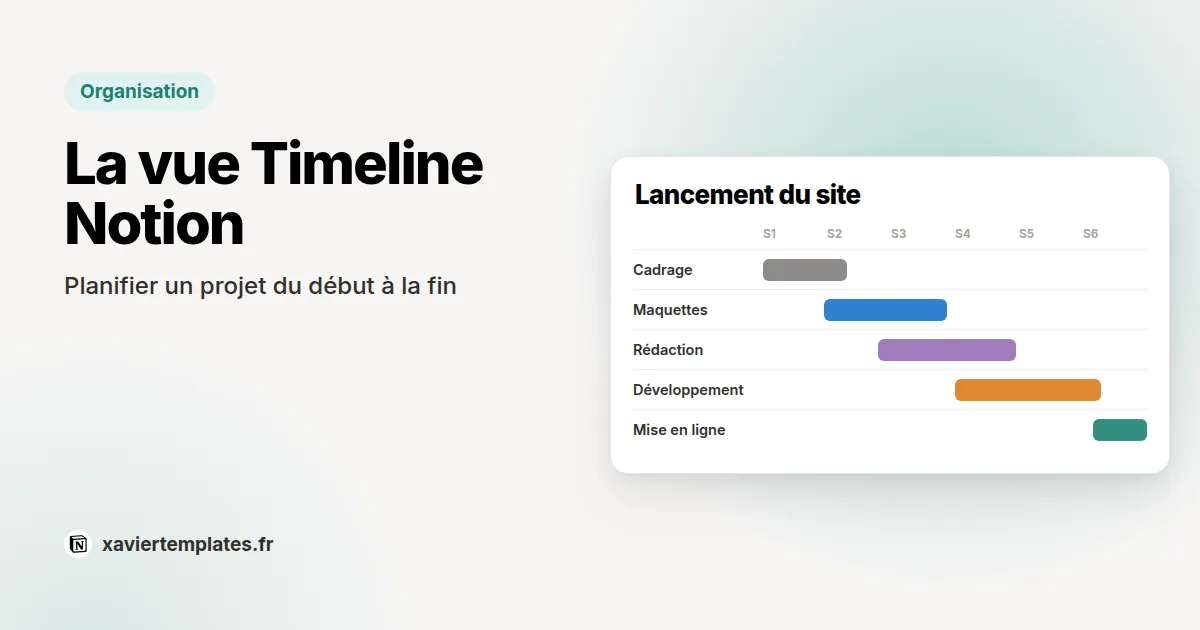
Le calendrier montre des jours, la Timeline montre des durées. Quand un projet s'étale sur plusieurs semaines avec des étapes qui se chevauchent, c'est la vue qui vous évite les mauvaises surprises de planning.
Ce que fait la vue Timeline
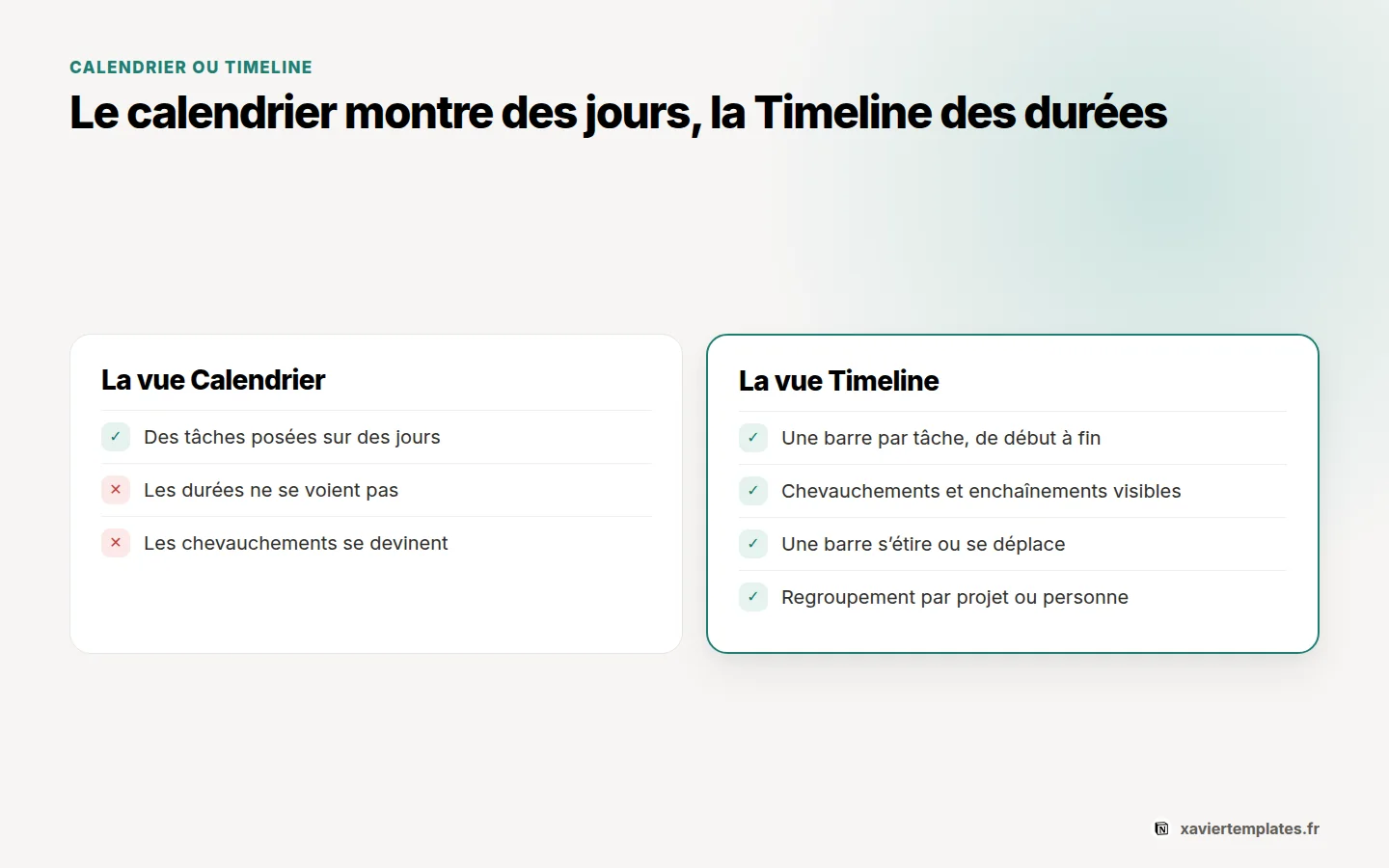
La vue Timeline affiche vos tâches sous forme de barres horizontales le long d'un axe de temps, à la manière d'un diagramme de Gantt. Chaque tâche a un début et une fin, et sa barre montre sa durée réelle. Vous voyez ce qui se chevauche, ce qui s'enchaîne, et si votre échéance finale tient debout. On peut étirer ou déplacer une barre pour ajuster, et regrouper les tâches par projet ou par personne.
Des cas d'usage concrets
- Projet client sur plusieurs semaines : cadrage, production, relecture, livraison, chacun sur sa durée, pour voir si le délai promis est tenable.
- Lancement : coordonner contenu, technique et communication qui doivent avancer en parallèle.
- Charge d'équipe : regrouper par personne pour voir qui est surchargé sur une période.
- Projet perso long : préparer un événement ou une formation étalée sur deux mois.
Mon coup de cœur
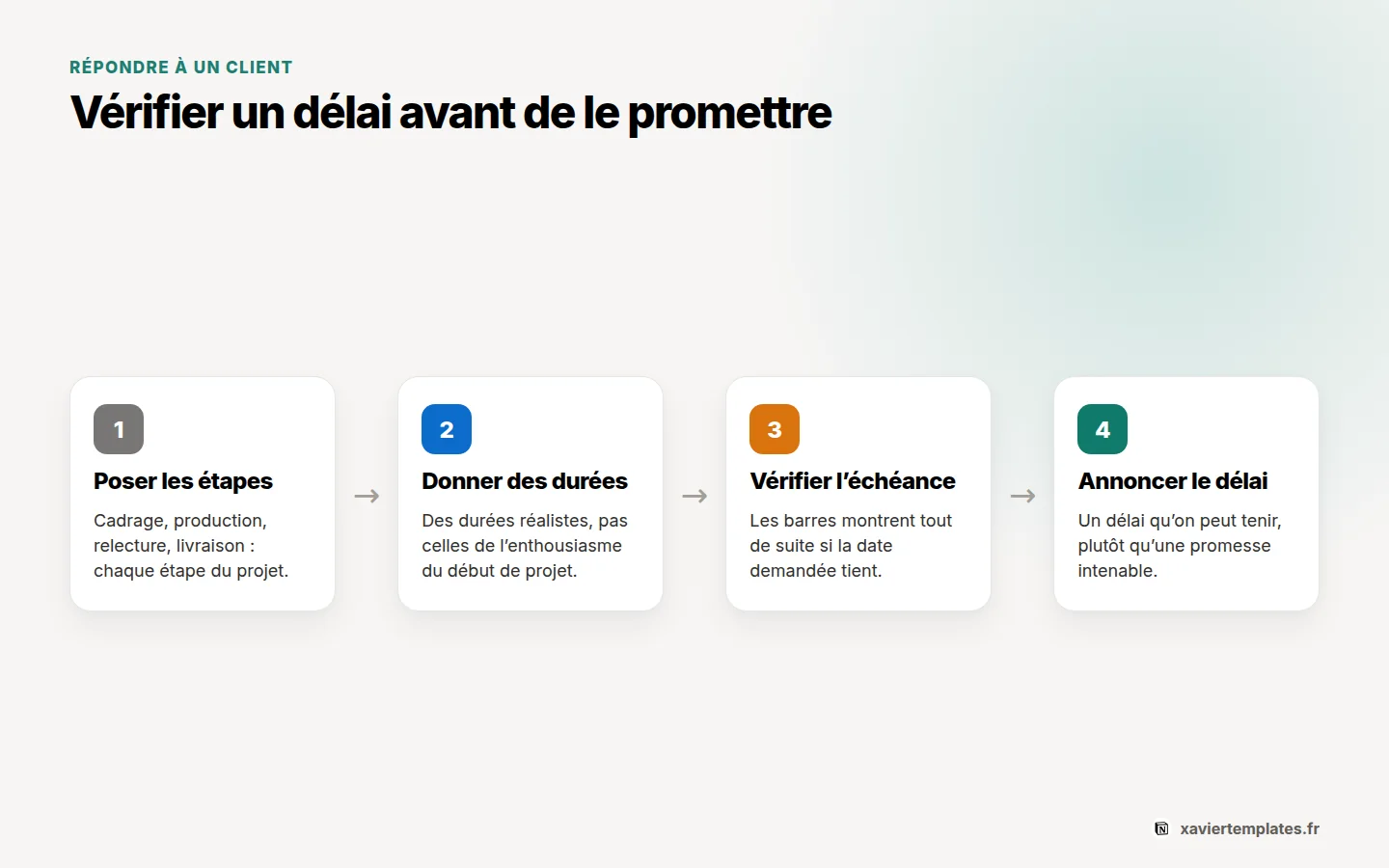
Quand un client me demande si je peux livrer pour telle date, je ne réponds plus au feeling. J'ouvre une Timeline, je pose les étapes avec leurs durées réalistes, et je vois tout de suite si ça passe ou si je me mens à moi-même. Cette vue m'a évité pas mal de promesses intenables faites dans l'enthousiasme d'un début de projet. Dire un délai qu'on peut tenir vaut mieux que d'impressionner puis de décevoir.
Où l'utiliser
La Timeline est particulièrement utile sur les projets clients de FreelanceOS, là où les délais engagent votre réputation. Pour gérer vos missions avec une vraie vision du temps, FreelanceOS est conçu pour ça.
Une échéance ne se devine pas, elle se pose. La Timeline vous oblige à être honnête avec le temps, et c'est une bonne chose.