
← Tous les widgets 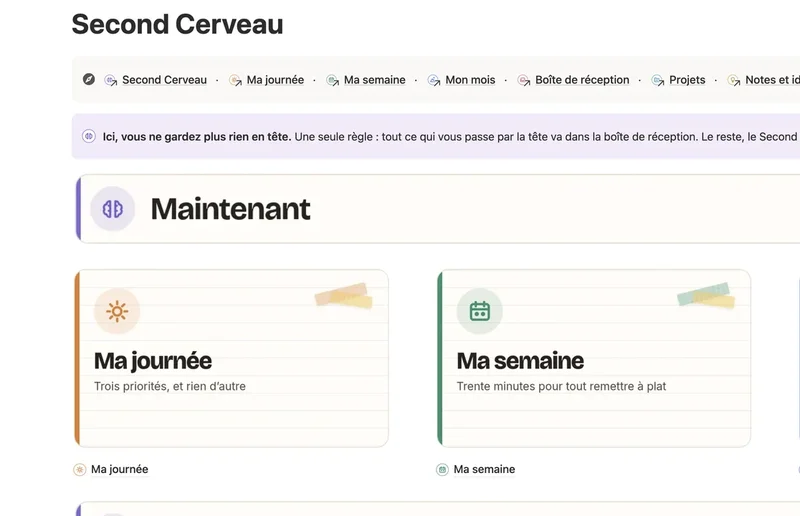
Voir la boutique
Concentration Gratuit
Minuteur Pomodoro pour Notion
Le minuteur de la méthode Pomodoro, posé directement dans la page où vous travaillez. Il alterne séances de travail et pauses, et compte les séances terminées, pour que le temps passé devienne visible plutôt que supposé.
Aperçu
Hauteur conseillée dans Notion : environ 260 px. Vous pourrez l'ajuster en tirant sur le cadre.
Réglages
Votre lien d'intégration
Dans Notion : tapez /intégrer, collez ce lien, validez. Tous vos réglages sont dans le lien. Rien à installer.
Le template qui va avec
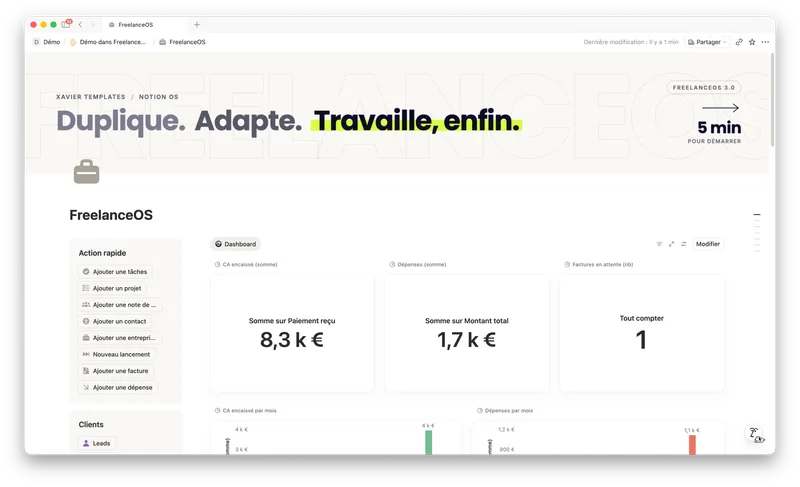
Compter son temps, c'est utile. Le facturer sans le ressaisir trois fois, c'est mieux.
Voir FreelanceOS 69 € paiement unique
Ce que fait ce widget Notion
- Durées de travail et de pause réglables
- Reprend là où il en était si vous rechargez la page
- Signal sonore discret, désactivable
Comment ajouter le minuteur Pomodoro dans Notion
- Réglez le widget ci-dessus, puis cliquez sur Copier le lien.
- Dans votre page Notion, tapez /intégrer et choisissez « Intégrer ».
- Collez le lien, puis cliquez sur Intégrer le lien.
- Tirez sur le bord inférieur du cadre pour lui donner environ 260 px de haut.
À quoi ça sert, concrètement
Le minuteur prend tout son sens posé dans la page où vous travaillez vraiment : celle du projet en cours, pas une page « outils » qu'on n'ouvre jamais. Le compteur de séances rend visible le temps réellement passé, ce qui est souvent la première surprise, et le premier argument pour revoir un devis au forfait.
La page du projet en cours
Un minuteur rangé dans une page « outils » ne sert à personne : on ne l'ouvre pas. Posé dans la page du projet sur lequel on travaille, il se lance au moment où l'on décide de s'y mettre, c'est-à-dire au seul moment qui compte.
Facturer le temps réellement passé
Le compteur de séances terminées rend visible ce qu'on avait estimé au doigt mouillé. Sur un forfait, c'est souvent la première fois qu'on voit l'écart entre le devis et la réalité, et le premier argument pour revoir le suivant.
Reprendre après une interruption
Le widget reprend là où il en était si la page est rechargée. Un appel, un onglet fermé, un retour cinq minutes plus tard : la séance en cours n'est pas perdue, ce qui évite l'excuse toute trouvée pour ne pas la reprendre.
Questions fréquentes
Le minuteur continue-t-il si je change de page Notion ? +
Il reprend là où il en était. Notion recharge l'intégration à chaque retour sur la page, mais le minuteur enregistre son échéance : vous retrouvez le temps réellement restant, pas un compteur remis à zéro.
Puis-je changer les durées ? +
Oui, travail et pause se règlent séparément ci-dessus. La méthode classique propose 25 et 5 minutes, mais rien ne vous y oblige.
Y a-t-il une alarme ? +
Un signal sonore bref à chaque bascule, désactivable. Il ne sonnera que si la page Notion est ouverte : un navigateur ne peut pas émettre de son depuis un onglet fermé.
Faut-il un abonnement Notion payant ? +
Non. Le bloc d'intégration fait partie des fonctions de base de Notion : il est disponible sur le plan gratuit, comme tous les widgets de cette page.
Le minuteur fonctionne-t-il sur mobile ? +
Oui, l'affichage et les boutons s'adaptent. En revanche l'application mobile met les pages en veille quand on la quitte : le minuteur se recale au retour plutôt que de sonner en arrière-plan.
Et pour organiser tout le reste
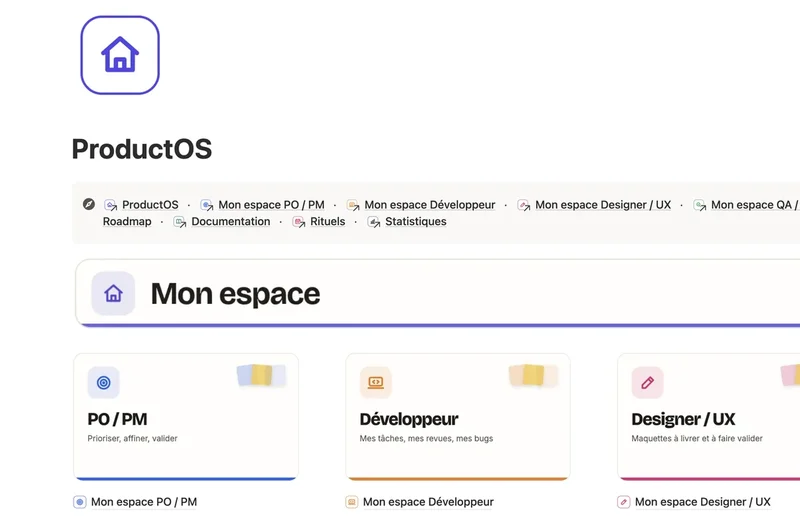
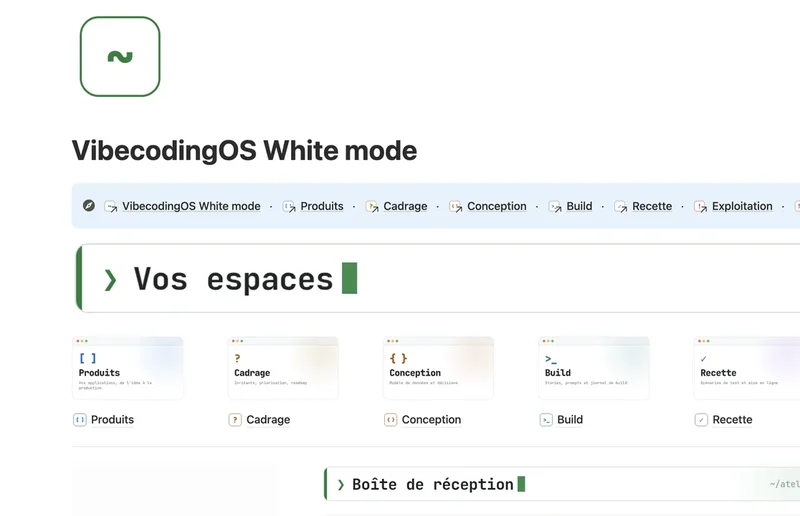
Un widget habille une page. Il ne range ni vos clients, ni vos projets, ni vos factures. Ces systèmes Notion le font, et se dupliquent en un clic.
10 templates Notion · 4 gratuits · 6 payants, en paiement unique
Premium Organisation
Second cerveau
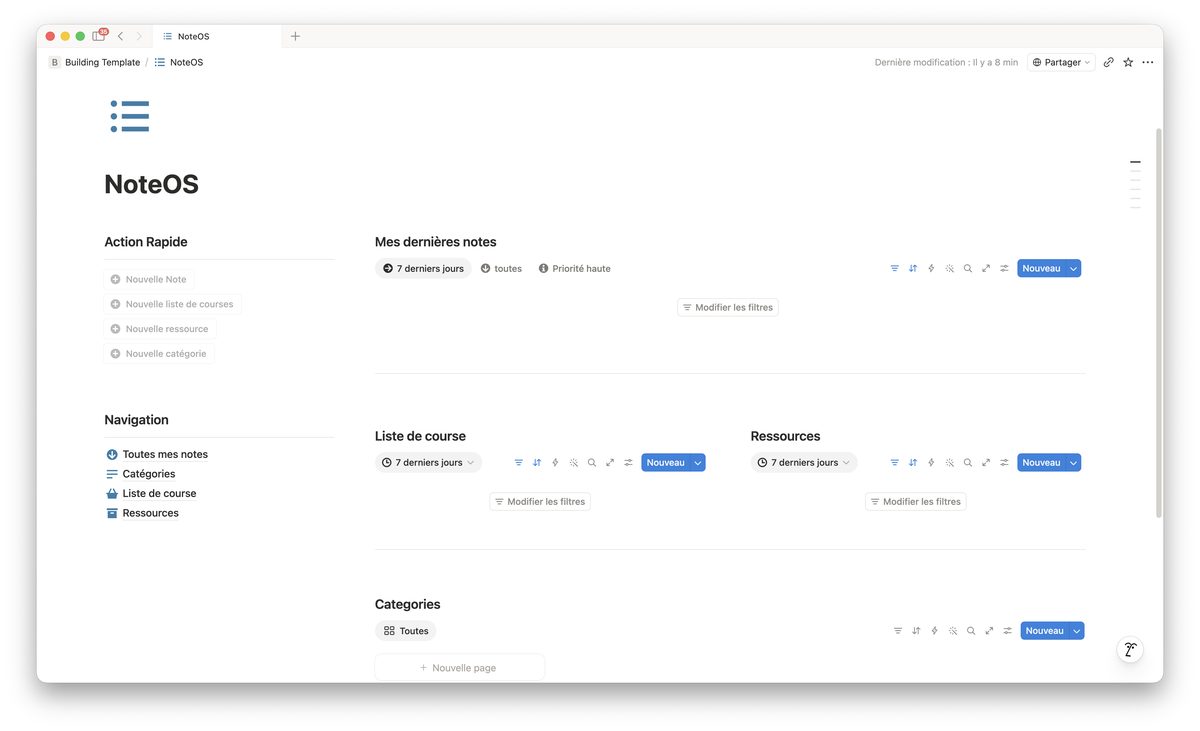
Un second cerveau Notion guidé, méthode GTD : une boîte pour tout noter, une page par moment de la journée.
- Une page pour la journée, la semaine, le mois
- La boîte de réception et sa méthode de tri
- Une page pour les jours où tout déborde
Widget compris Contenu
Calendrier éditorial Instagram
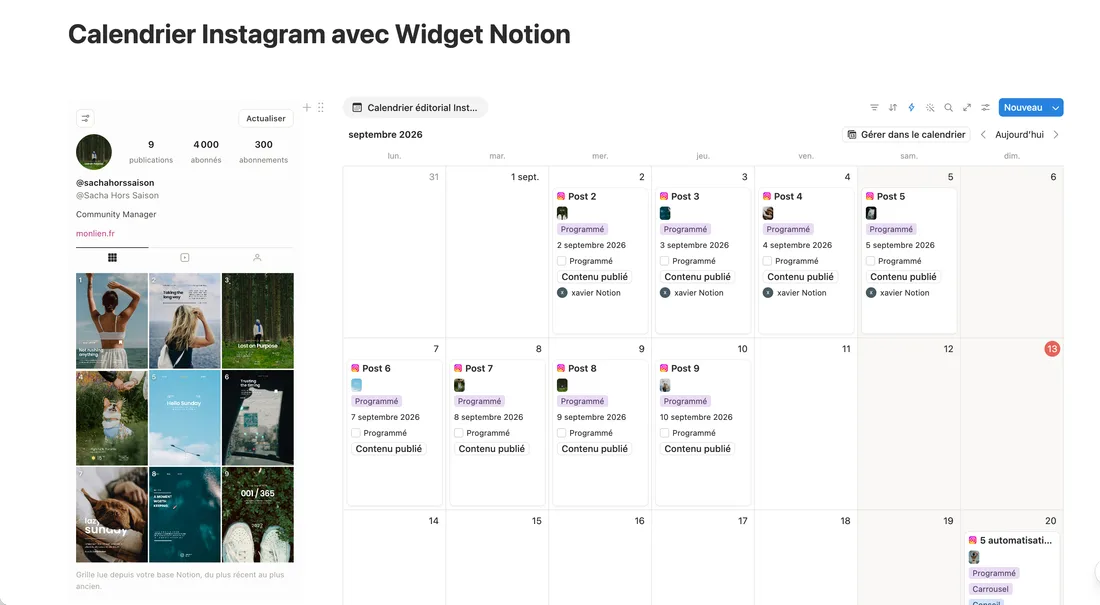
La base Notion pour écrire, planifier et suivre vos publications Instagram, avec le widget qui affiche votre grille.
- 33 propriétés : contenu, organisation, statistiques
- 6 vues, du calendrier aux performances
- Le widget qui montre votre grille, compris
Les autres widgets
Planificateur de feed
Votre grille Instagram dans Notion, avec le calendrier éditorial compris.
Horloge à volets
L'heure qui bascule, comme sur un vieux tableau de gare.
Météo du jour
La température maintenant, et les prochaines heures en un coup d’œil.
Ce widget est gratuit et le restera. Si votre espace Notion mérite mieux qu'une décoration, c'est la structure qu'il faut reprendre. C'est mon métier.
© 2026 Digi Lab Factory · SIRET 934 947 268 00017 · Chaville (92) Confidentialité & mentions légales CGV Cookies Gérer les cookies