Est-ce que ça marche avec ma base Notion actuelle ?
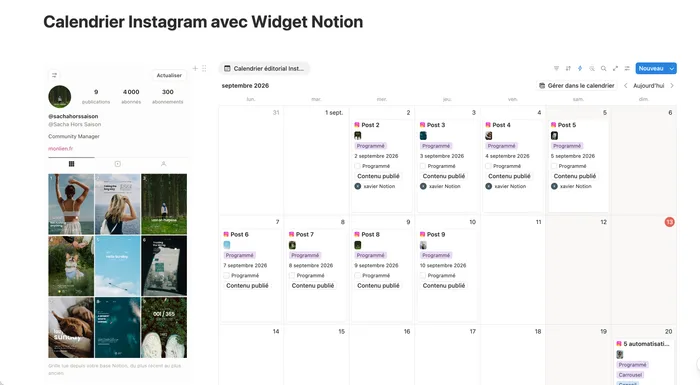
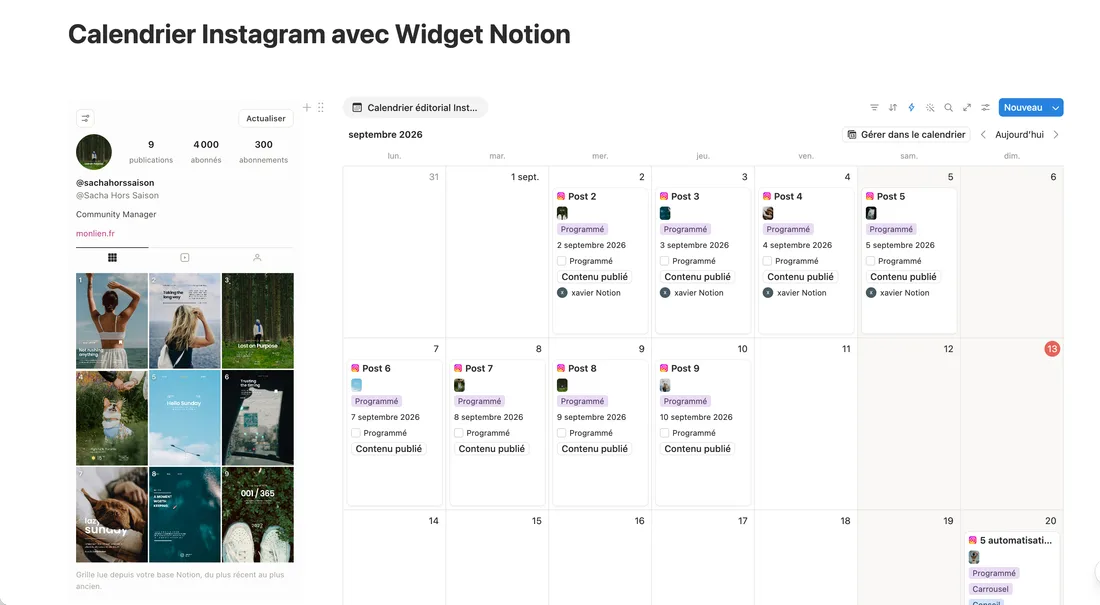
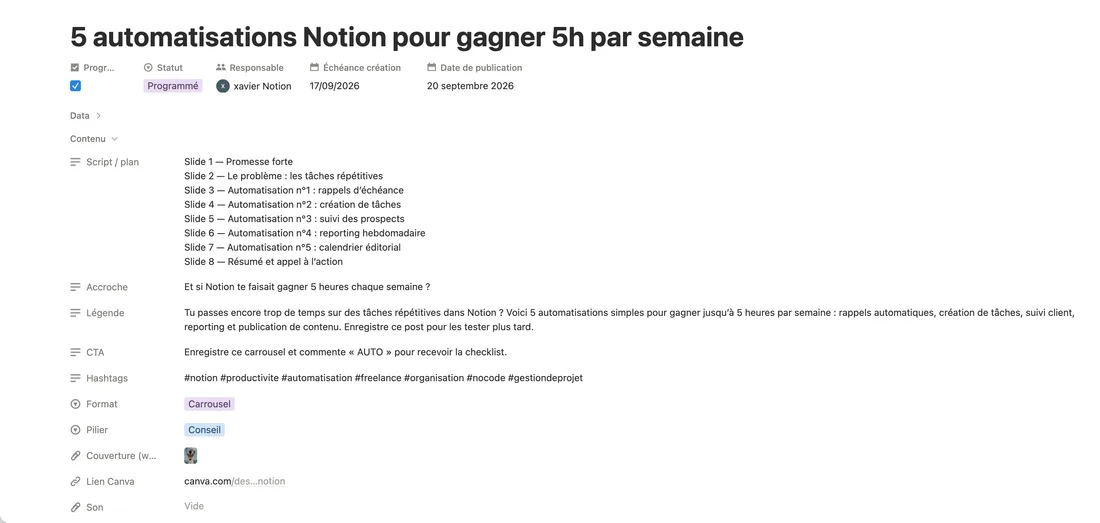
Oui, et c'est prévu pour. Vous désignez votre base, la colonne qui contient les visuels et celle qui donne l'ordre : c'est tout ce qu'on vous demande. Les autres colonnes sont reconnues à leur nom, sans que vous y touchiez, avec ou sans accent et dans quelques variantes anglaises courantes : légende, statut, hashtags, pilier. Celles que vous n'avez pas ne s'affichent simplement pas dans la prévisualisation. Le planificateur de contenu s'adresse à ceux qui n'ont pas encore de base, ou qui veulent les vues qui vont avec : il n'est jamais obligatoire.
Est-ce un abonnement ?
Non, et il n'y en aura pas. Vous payez une fois, vous gardez l'accès : aucun renouvellement, aucune date d'expiration sur vos liens, aucune limite au nombre de publications affichées ni au nombre de fois qu'on ouvre la grille. La seule chose qui se compte, c'est le nombre de comptes Instagram : un dans la première formule, jusqu'à 20 dans la seconde.
Que se passe-t-il au-delà de 20 comptes ?
20 est le périmètre annoncé, pas un verrou technique : vos liens ne cessent pas de fonctionner du jour au lendemain. Si vous dépassez, écrivez-moi. Je préfère le dire franchement plutôt que d'afficher un cadenas qui n'existe pas.
Faut-il une base Notion par client ?
Non, et c'est ce qui fait tout le reste. Vos clients tiennent dans une seule base, avec une colonne Client. Vous obtenez une vue par client, et la vue qu'aucune organisation par dossiers ne permet : la semaine de tout le monde, d'un seul regard.
Est-ce que ça publie sur Instagram ?
Non. Le widget sert à préparer, décider et faire valider. La publication reste manuelle. Aucune autorisation Instagram à donner, aucun jeton à renouveler.
Puis-je montrer la grille à mon client ?
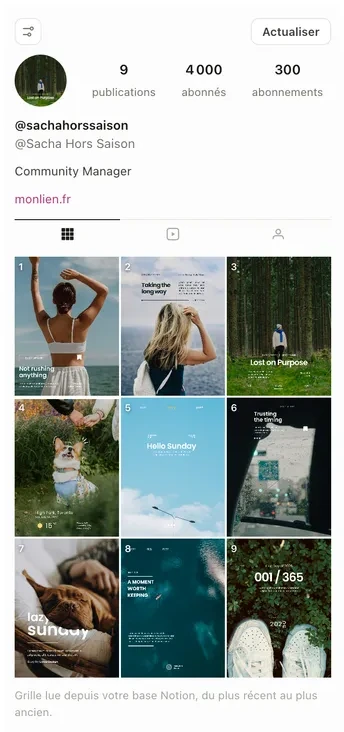
Oui. Posez le widget dans une page Notion que vous partagez à votre client : il voit la grille, et au clic le détail d'une publication. Ce qu'il voit est ce que contient la base que vous avez désignée, donc gardez vos notes internes dans une autre base si vous ne voulez pas qu'elles s'affichent.
Quel accès je donne à Notion ?
Celui que vous cochez, et rien de plus. Vous pouvez le retirer à tout moment depuis les réglages de Notion, sans passer par moi. Votre accès n'est stocké nulle part : il est chiffré à l'intérieur de votre lien.
Puis-je être remboursé ?
Non, et la loi le prévoit : un contenu numérique livré immédiatement fait perdre le droit de rétractation (article L221-28 du code de la consommation). C'est pour ça que la démonstration de cette page est ouverte à tout le monde, sans compte, et qu'elle fait exactement ce que fait la version complète. Cliquez dedans avant d'acheter.






 Lu depuis votre base Notion