
← Tous les widgets 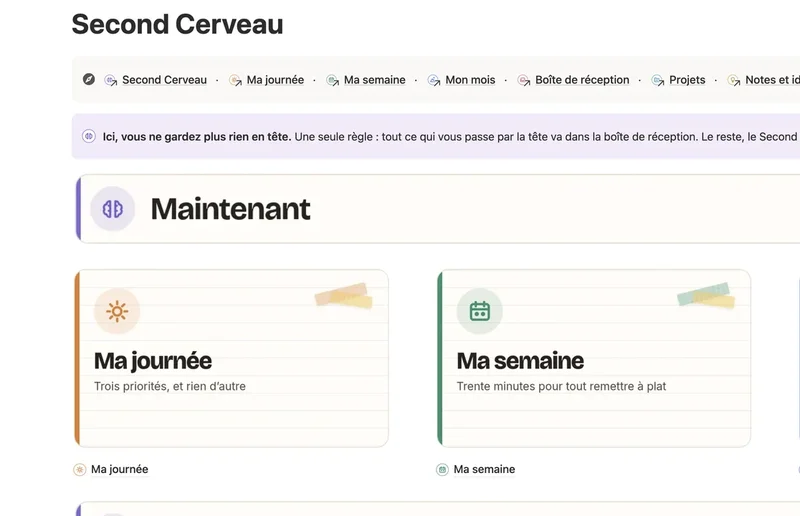
Voir la boutique
Suivi Gratuit
Compteur de pas pour Notion
Le même moteur que le compteur, réglé pour les milliers : l'anneau se referme à mesure que vous approchez de l'objectif, et le bouton avance de cinq cents pas d'un coup. Dix mille par défaut, parce que c'est le chiffre que tout le monde connaît, mais rien ne vous oblige à le garder.
Aperçu
Hauteur conseillée dans Notion : environ 230 px. Vous pourrez l'ajuster en tirant sur le cadre.
Réglages
Votre lien d'intégration
Dans Notion : tapez /intégrer, collez ce lien, validez. Tous vos réglages sont dans le lien. Rien à installer.
Pour aller plus loin
Un objectif de marche tient dans un bloc. Une routine complète (sport, travail, repos) demande un espace pensé pour.
Ce que fait ce widget Notion
- L’anneau se referme à vue d’œil : on voit ce qu’il reste sans faire la soustraction
- Le bouton avance de cinq cents pas, ou du nombre que vous choisissez
- Remise à zéro automatique à minuit, ou cumul sur un défi plus long
Comment ajouter le compteur de pas dans Notion
- Réglez le widget ci-dessus, puis cliquez sur Copier le lien.
- Dans votre page Notion, tapez /intégrer et choisissez « Intégrer ».
- Collez le lien, puis cliquez sur Intégrer le lien.
- Tirez sur le bord inférieur du cadre pour lui donner environ 230 px de haut.
À quoi ça sert, concrètement
Ce widget ne compte pas vos pas à votre place : il n'a accès ni à votre téléphone ni à votre montre, et aucune intégration Notion n'y a droit. Il sert à reporter le chiffre là où vous suivez déjà le reste de votre journée. Ça paraît peu, et c'est justement le point : un objectif de marche qui vit dans une application de santé qu'on n'ouvre pas se perd, alors qu'un anneau posé en haut de son tableau de bord Notion se regarde vingt fois par jour.
Reporter le chiffre de sa montre en fin de journée
Un seul geste le soir, et l'anneau garde la trace dans la page que vous ouvrez déjà tous les matins. C'est l'usage le plus simple, et celui qui tient le plus longtemps.
Suivre un défi sur plusieurs jours
Désactivez la remise à zéro quotidienne et fixez l'objectif à cent mille : le compteur cumule d'un jour sur l'autre, et l'anneau devient la barre d'avancement du défi.
Compter autre chose qui se parcourt
Kilomètres à vélo, longueurs de bassin, marches d'escalier. L'objectif, l'unité et le pas du bouton se règlent : le widget ne sait pas ce qu'il compte, et c'est ce qui le rend réutilisable.
Questions fréquentes
Le widget récupère-t-il mes pas automatiquement ? +
Non, et aucun widget Notion ne le peut : une intégration s'affiche dans un cadre isolé, sans accès au capteur de votre téléphone ni à votre compte santé. Vous reportez le chiffre vous-même, en une ou deux touches. Si l'automatique est indispensable, c'est une application de santé qu'il vous faut, pas un bloc Notion.
Pourquoi le bouton ajoute-t-il cinq cents pas ? +
Parce qu'atteindre dix mille en cliquant une fois par pas n'aurait aucun sens. Cinq cents est un compromis : vingt clics pour une journée complète, et assez fin pour reporter un chiffre approché. Vous pouvez le changer dans les réglages, et le bouton affichera le nombre que vous aurez choisi.
Puis-je changer l’objectif ? +
Oui, c'est le premier réglage. Dix mille est la valeur par défaut parce que c'est le chiffre que tout le monde a en tête, mais il vient d'une campagne publicitaire japonaise des années soixante, pas d'une étude. Sept mille conviennent à beaucoup de gens ; mettez ce qui a du sens pour vous.
Le compteur se remet-il à zéro tout seul ? +
À minuit, si vous laissez la remise à zéro quotidienne active. Le changement de jour suit l'heure de votre appareil. Pour un défi sur la semaine ou le mois, désactivez ce réglage : le compteur ne se videra plus qu'avec le bouton « Réinitialiser ».
Où est stocké mon chiffre ? +
Dans votre navigateur, sur votre appareil. Rien n'est envoyé nulle part et je ne vois aucun de vos chiffres. Le revers est qu'un compteur alimenté depuis l'ordinateur ne se retrouve pas sur le téléphone, et que vider les données de votre navigateur le remet à zéro.
Et pour organiser tout le reste
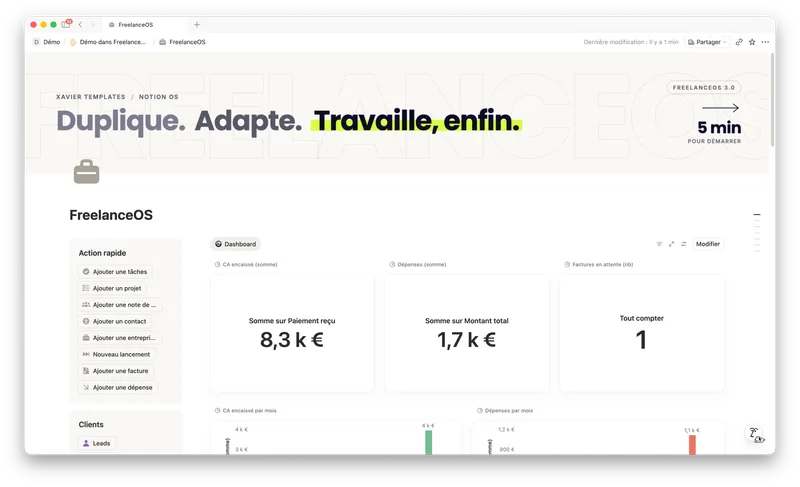
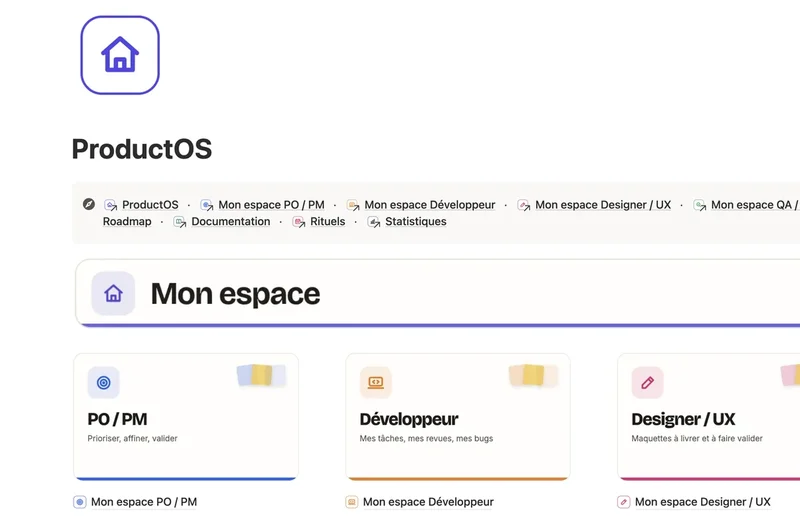
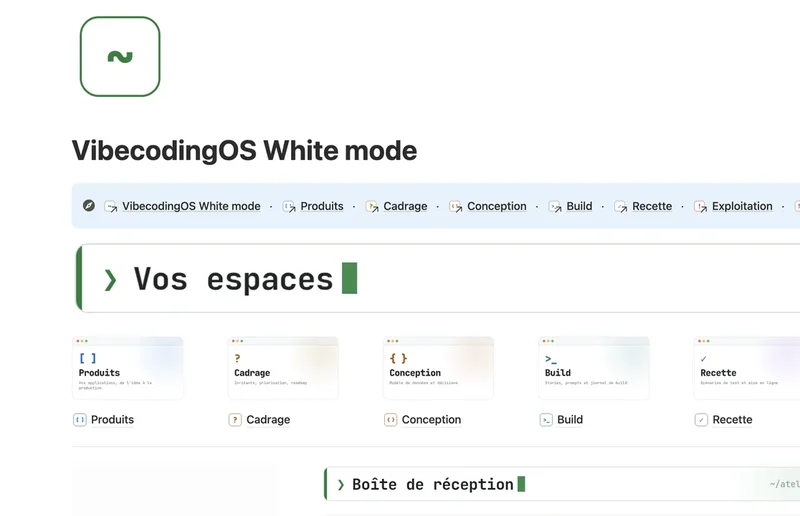
Un widget habille une page. Il ne range ni vos clients, ni vos projets, ni vos factures. Ces systèmes Notion le font, et se dupliquent en un clic.
10 templates Notion · 4 gratuits · 6 payants, en paiement unique
Premium Organisation
Second cerveau
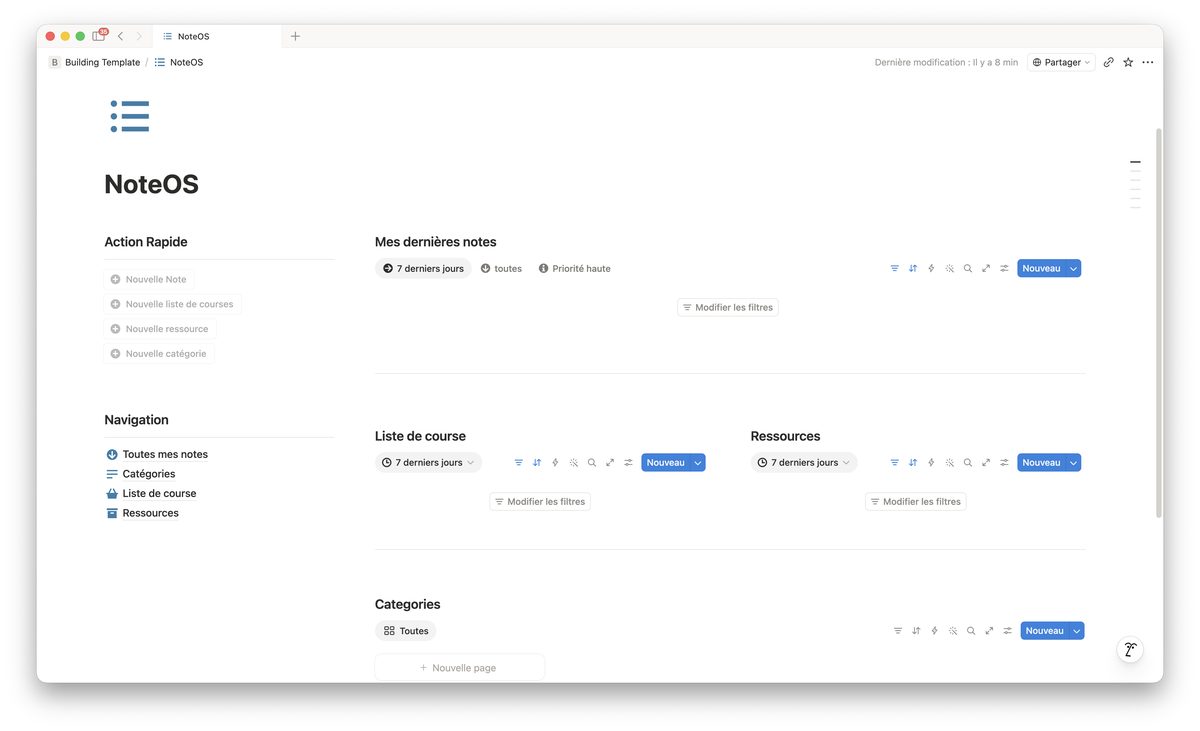
Un second cerveau Notion guidé, méthode GTD : une boîte pour tout noter, une page par moment de la journée.
- Une page pour la journée, la semaine, le mois
- La boîte de réception et sa méthode de tri
- Une page pour les jours où tout déborde
Widget compris Contenu
Calendrier éditorial Instagram
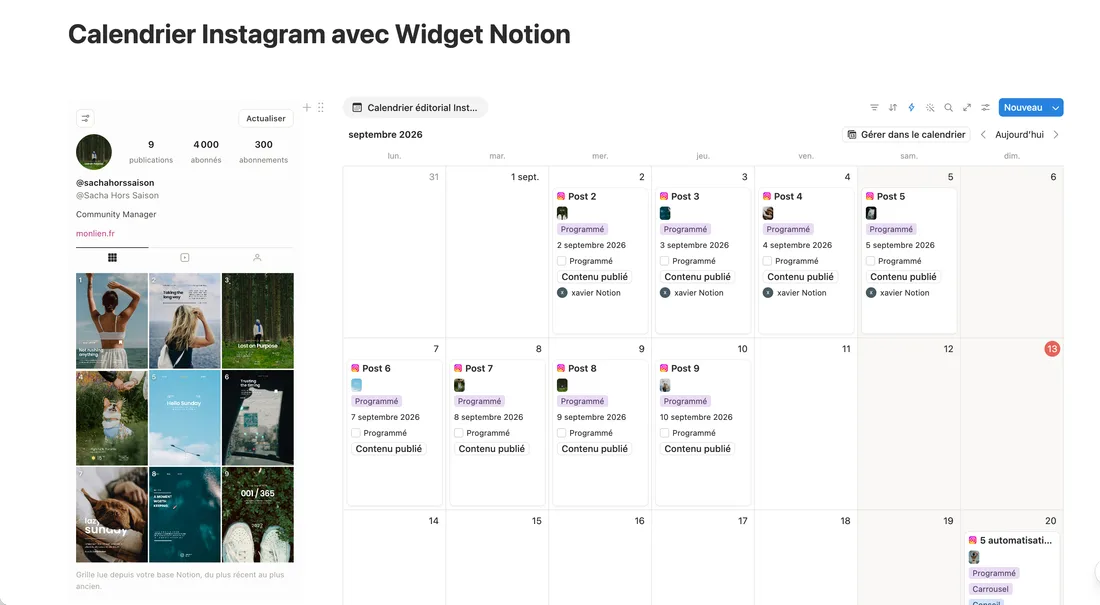
La base Notion pour écrire, planifier et suivre vos publications Instagram, avec le widget qui affiche votre grille.
- 33 propriétés : contenu, organisation, statistiques
- 6 vues, du calendrier aux performances
- Le widget qui montre votre grille, compris
Les autres widgets
Planificateur de feed
Votre grille Instagram dans Notion, avec le calendrier éditorial compris.
Horloge à volets
L'heure qui bascule, comme sur un vieux tableau de gare.
Météo du jour
La température maintenant, et les prochaines heures en un coup d’œil.
Ce widget est gratuit et le restera. Si votre espace Notion mérite mieux qu'une décoration, c'est la structure qu'il faut reprendre. C'est mon métier.
© 2026 Digi Lab Factory · SIRET 934 947 268 00017 · Chaville (92) Confidentialité & mentions légales CGV Cookies Gérer les cookies