
← Tous les widgets 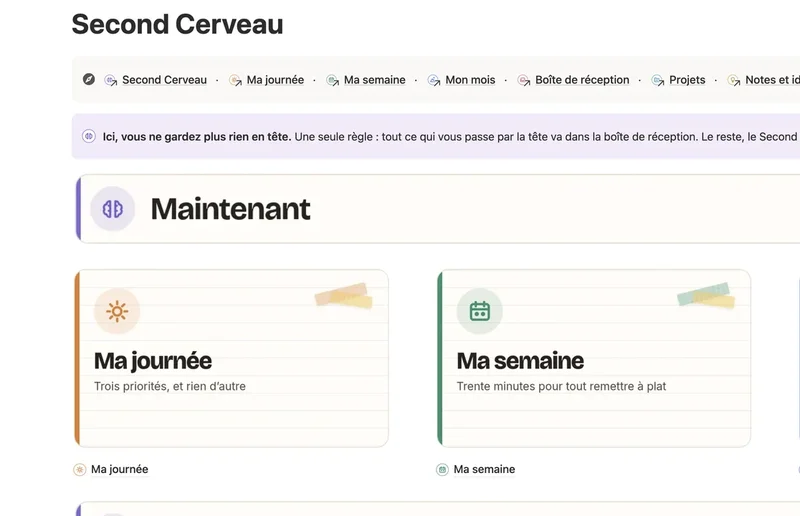
Voir la boutique
Temps Gratuit
Progression du jour pour Notion
Une barre qui se remplit au fil de la journée. On croit toujours avoir plus de temps qu'il n'en reste : voir la journée avancer change la façon dont on décide quoi faire ensuite.
Aperçu
Hauteur conseillée dans Notion : environ 160 px. Vous pourrez l'ajuster en tirant sur le cadre.
Réglages
Votre lien d'intégration
Dans Notion : tapez /intégrer, collez ce lien, validez. Tous vos réglages sont dans le lien. Rien à installer.
Le template qui va avec
Voir le temps filer aide. Savoir sur quoi le passer aide davantage.
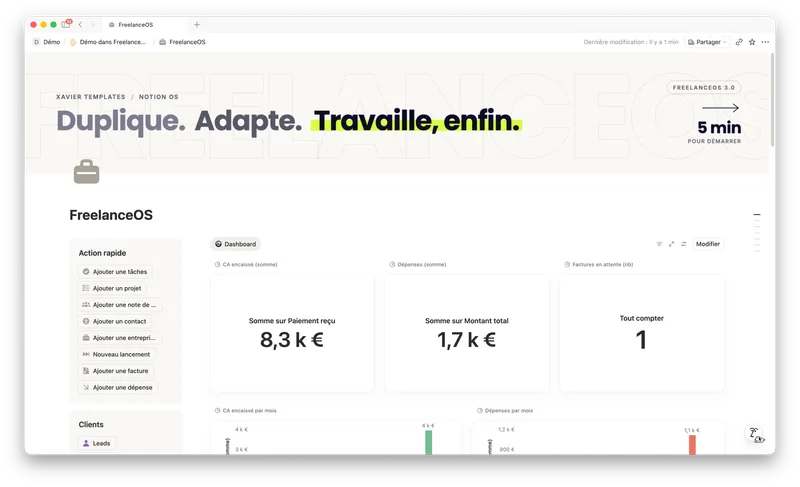
Voir FreelanceOS 69 € paiement unique
Ce que fait ce widget Notion
- Journée, semaine, mois ou année, au choix
- Bornes réglables : votre journée peut commencer à 9 h
- Le temps restant affiché en clair, pas seulement en pourcentage
Comment ajouter la barre de progression du jour dans Notion
- Réglez le widget ci-dessus, puis cliquez sur Copier le lien.
- Dans votre page Notion, tapez /intégrer et choisissez « Intégrer ».
- Collez le lien, puis cliquez sur Intégrer le lien.
- Tirez sur le bord inférieur du cadre pour lui donner environ 160 px de haut.
À quoi ça sert, concrètement
Cette barre change la façon dont on arbitre en fin de journée. Tant que le temps reste abstrait, on repousse ; vu qu'il ne reste que 18 % de la journée ouvrée, on choisit. Réglée sur la semaine ou le mois, elle sert plutôt à cadrer un objectif commercial ou une échéance de production.
Arbitrer en fin de journée
Tant que le temps reste abstrait, on repousse. Une barre qui annonce qu'il reste 18 % de la journée ouvrée oblige à choisir ce qui passe et ce qui saute, ce qui est exactement la décision qu'on évitait.
Caler la barre sur des horaires de bureau
Les bornes se règlent : à 9 h et 18 h, la barre est pleine à 18 h et non à minuit. C'est la différence entre une information juste et une information vraie.
Suivre un objectif mensuel ou annuel
La période se change : journée, semaine, mois ou année. Réglée sur le mois, la même barre sert à cadrer un objectif commercial ; sur l'année, à ne pas découvrir en novembre qu'il restait deux mois.
Questions fréquentes
Puis-je la caler sur mes horaires de bureau ? +
Oui : les réglages « Début » et « Fin de journée » bornent le calcul. Réglés sur 9 h et 18 h, la barre est pleine à 18 h et non à minuit.
Que suit-elle exactement ? +
Au choix la journée, la semaine, le mois ou l'année en cours. La semaine commence le lundi.
À quelle fréquence se met-elle à jour ? +
Toutes les trente secondes. Sur une journée entière, un rafraîchissement plus fréquent ne déplacerait la barre d'aucun pixel visible.
Puis-je afficher le pourcentage de l'année ? +
Oui : le réglage « Période » accepte la journée, la semaine, le mois ou l'année. Sur l'année, la barre indique la part de l'année civile écoulée.
Le widget fonctionne-t-il sur mobile ? +
Oui. La barre et le temps restant s'adaptent à la largeur du bloc, y compris dans l'application Notion.
Et pour organiser tout le reste
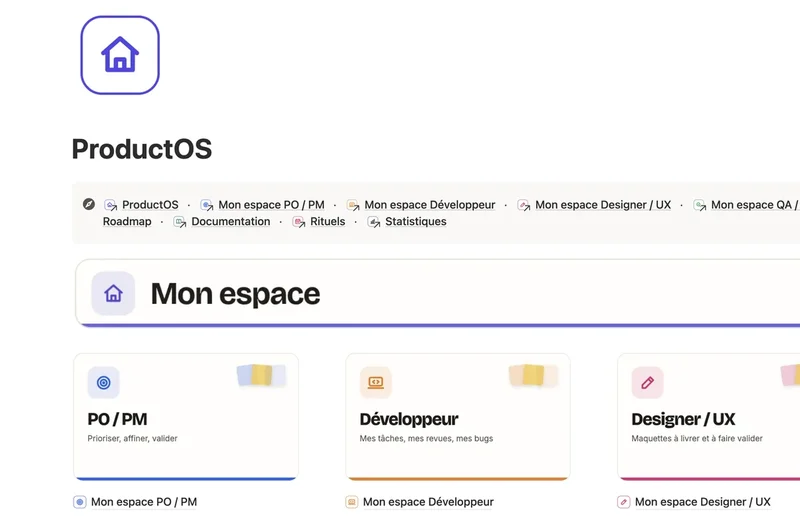
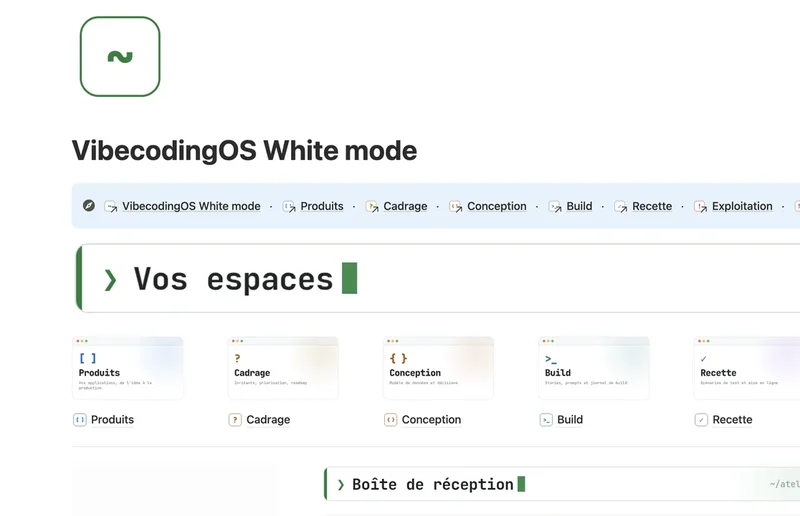
Un widget habille une page. Il ne range ni vos clients, ni vos projets, ni vos factures. Ces systèmes Notion le font, et se dupliquent en un clic.
10 templates Notion · 4 gratuits · 6 payants, en paiement unique
Premium Organisation
Second cerveau
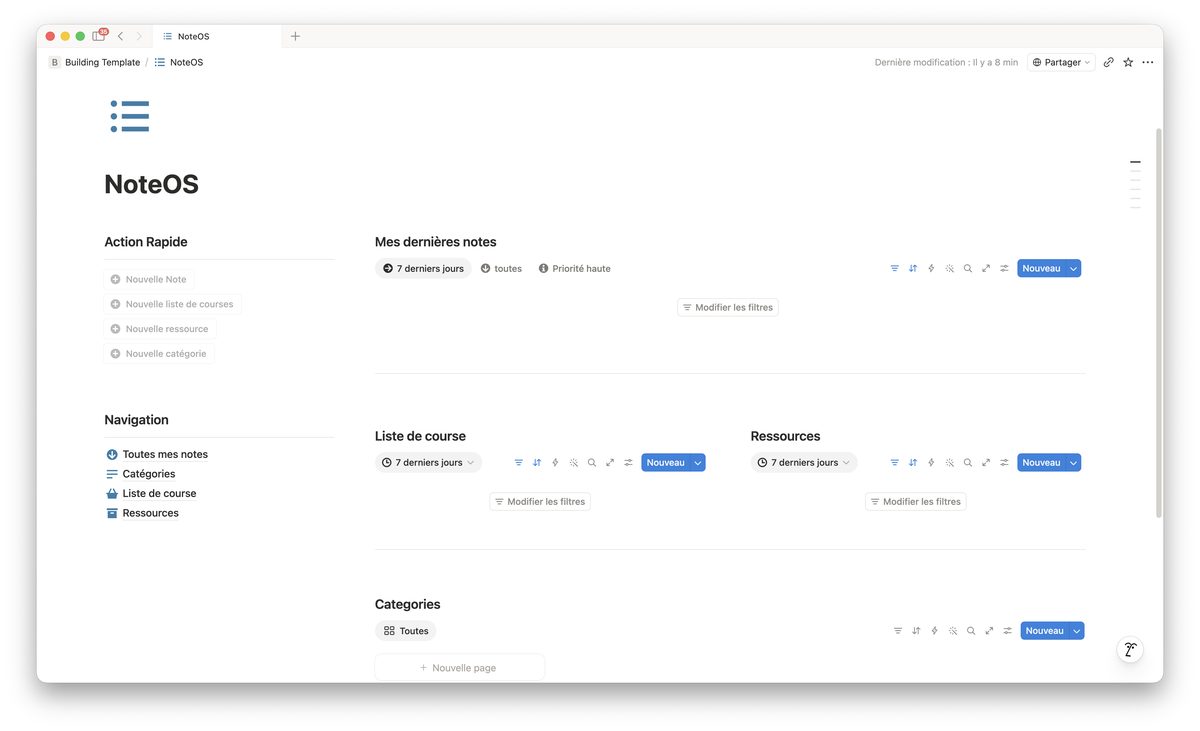
Un second cerveau Notion guidé, méthode GTD : une boîte pour tout noter, une page par moment de la journée.
- Une page pour la journée, la semaine, le mois
- La boîte de réception et sa méthode de tri
- Une page pour les jours où tout déborde
Widget compris Contenu
Calendrier éditorial Instagram
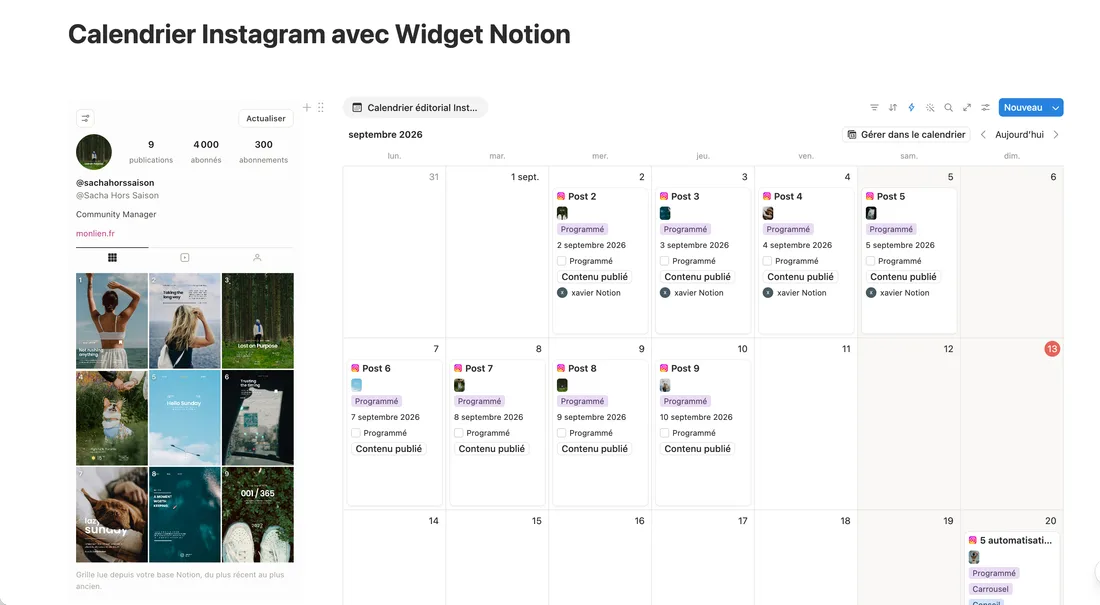
La base Notion pour écrire, planifier et suivre vos publications Instagram, avec le widget qui affiche votre grille.
- 33 propriétés : contenu, organisation, statistiques
- 6 vues, du calendrier aux performances
- Le widget qui montre votre grille, compris
Les autres widgets
Planificateur de feed
Votre grille Instagram dans Notion, avec le calendrier éditorial compris.
Horloge à volets
L'heure qui bascule, comme sur un vieux tableau de gare.
Météo du jour
La température maintenant, et les prochaines heures en un coup d’œil.
Ce widget est gratuit et le restera. Si votre espace Notion mérite mieux qu'une décoration, c'est la structure qu'il faut reprendre. C'est mon métier.
© 2026 Digi Lab Factory · SIRET 934 947 268 00017 · Chaville (92) Confidentialité & mentions légales CGV Cookies Gérer les cookies